









GeForce NOWを使ってみたいけど、「遅延がひどい」「ラグでまともに遊べない」という評判が気になっていませんか?
結論からいうと、GeForce NOWの遅延は回線環境によってかなり変わります。
GeForce NOWは、自分のPCやスマホで直接ゲームを動かすのではなく、ネット経由で高性能なクラウド上のPCに接続して遊ぶサービスです。
そのため、普通のPCゲームよりも回線やWi-Fi環境の影響を受けやすいです。
実際、同じGeForce NOWでも「思ったより快適に遊べた」という人もいれば、「カクついて遊びにくい」と感じる人もいます。
この記事では、GeForce NOWで遅延やラグが起きる原因、快適に遊ぶために必要な回線速度、カクつきを減らす改善策をまとめます。
「有料プランにすればラグはなくなるの?」「Wi-Fiでも大丈夫?」「FPSは遊べる?」と迷っている人は、参考にしてください。
*FPSやアクションゲームを本格的に遊びたい人は、GeForce NOWだけでなくゲーミングPCも比較しておくと安心です。購入予算の目安は、ゲーミングPCは何円から買うべき?初心者向けに予算と必要スペックを解説で解説しています。
★この記事でわかること
- GeForce NOWで遅延やラグが起きる原因
- 快適に遊ぶために必要な回線速度
- Pingはどのくらいなら快適なのか
- カクつく・重いときに確認すべきポイント
- ラグを減らすために見直すべき設定
- 無料プランと有料プランで遅延が変わるのか
GeForce NOWの遅延はひどい?結論、回線環境によって変わる
先に結論をいうと、GeForce NOWの遅延がひどいかどうかは、使っている回線環境によってかなり変わります。
GeForce NOWはクラウドゲームなので、手元のPCやスマホだけでゲームを動かしているわけではありません。ネットを通じてクラウド上のPCに接続し、その映像を自分の端末に表示して遊ぶ仕組みです。
そのため、回線が安定していれば思ったより普通に遊べます。
逆に、Wi-Fiが不安定だったり、夜だけ回線が混みやすかったりすると、ラグやカクつきを感じやすくなります。
特に差が出やすいのは、以下のようなポイントです。
RPGやシミュレーションゲーム、ソロプレイ中心のゲームなら、多少の遅延があってもそこまで気にせずにプレイできると思います。
一方で、FPSや格闘ゲーム、音ゲーのように一瞬の操作が勝敗に関わるゲームでは、少しの入力遅延でも気になる可能性があります。
なので、GeForce NOWは「ラグがひどいサービス」と決めつけるよりも、まずは自分の回線でどれくらい快適に遊べるかを確認するのが大事です。
いきなり有料プランにするより、まず無料プランで回線との相性を試してみるのがおすすめです。
*ラグや遅延だけでなく、GeForce NOW全体の評判や口コミを知りたい人はこちらも参考にしてください。
GeForce NOWの評判・口コミはこちら↓

ラグが気になったら、まずGeForce NOWで診断する
一般的な速度測定サイトのPingは、GeForce NOWの接続先までの遅延とは異なります。まずはGeForce NOWのネットワークテストで確認しましょう。
ネットワークテストで接続を確認する
PC・Macのアプリでは、次の手順で測定できます。
- GeForce NOWのメニューから「設定」を開く。
- サーバーの場所(Server Location)を「自動(Auto)」にする。
- 「ネットワークをテスト(TEST NETWORK)」を実行する。
- 結果と警告を確認する。表示名はアプリの言語やバージョンによって異なる場合があります。
速度だけでなく、Ping、パケットロス(データの欠落)、ジッター(通信遅延のばらつき)も確認します。Pingが低くても、通信が不安定だとカクつくことがあります。
プレイ後のセッションレポートを見る
Windows・Mac・ブラウザ版では、画面右上のヘルプから「Session report」を開けます。端末、通信、ゲーム側の評価と改善案を確認し、まず低い評価の項目から見直しましょう。プレイ時間が短い場合など、レポートが生成されていないこともあります。
設定を変えたら、同じゲームで1項目ずつ比較すると原因を調べやすくなります。夜だけ重い場合は、別の時間帯でも試してみてください。
急に遊べなくなった場合や、複数のゲームで同時に問題が出る場合は、GeForce NOW公式の稼働状況も確認しましょう。
GeForce NOWで遅延・ラグが起きる原因
GeForce NOWで遅延やラグを感じる原因は、ひとつだけではありません。
「回線速度が遅いから」と思いがちですが、実際にはWi-Fiの安定性、Ping、使っている端末、遊ぶゲームのジャンルなど、いくつかの要素が重なってカクつきにつながることがあります。
ここでは、GeForce NOWでラグが起きやすい主な原因を整理していきます。
回線速度が足りない
まず確認したいのは、インターネット回線の速度です。
GeForce NOWは、クラウド上で動いているゲーム映像を自分の端末に送ってもらいながら遊ぶサービスです。
そのため、回線速度が足りないと映像が乱れたり、画質が落ちたり、操作してから反応するまでに遅れを感じたりします。
特に、画質を高く設定している場合や、120fpsなど高いフレームレートで遊びたい場合は、より速い回線が必要になります。
ただし、速度測定で一瞬だけ速い数字が出ても、それだけで安心とは言い切れません。
クラウドゲームでは、安定して速度が出続けることが大事です。
普段は問題なくても、夜だけカクつく場合は、回線が混みやすい時間帯の影響を受けている可能性があります。
Ping・通信の安定性が悪い
GeForce NOWのラグでかなり重要なのが、Pingや通信の安定性です。
回線速度が十分に出ていても、Pingが高いと操作の反応が遅く感じることがあります。
たとえば、
- ボタンを押してからキャラクターが動くまでに少し間がある。
- 視点移動がワンテンポ遅れる。
- 攻撃や回避のタイミングがズレる。
こういう場合は、単純な速度不足よりも、通信の遅延や不安定さが関係しているかもしれません。
クラウドゲームは、こちらの操作をサーバーへ送り、処理された映像をまた受け取る仕組みです。
そのため、ダウンロード速度だけでなく、通信の往復がどれだけスムーズかも大事になります。
「速度は出ているのに、なんか重い」と感じるときは、Pingや回線の安定性を疑ってみてください。
GeForce NOWのPingはどのくらいなら快適?
Pingは、端末とGeForce NOWのデータセンター間をデータが往復する時間です。ボタンを押してから画面が変わるまでには、ゲームの処理や映像の表示にも時間がかかるため、Pingだけで操作全体の遅延は分かりません。
NVIDIAはデータセンターとの通信遅延を80ms未満とし、システム要件の携帯用ゲーム機の欄では、よりよい体験のために40ms未満を推奨しています。
| GeForce NOWへのPing | 確認の目安 |
|---|---|
| 40ms未満 | 推奨値を参考にできる範囲。操作感も実際に確認する |
| 40ms以上・80ms未満 | 80ms未満の要件は満たすが、快適さはゲームや通信の安定性でも変わる |
| 80ms以上 | 公式要件の範囲外。接続環境を見直して再測定する |
この表はゲームジャンル別の実測結果ではありません。FPSや格闘ゲームが快適に遊べるかは、数値に加えて実際の操作感で判断してください。
Wi-Fiが不安定
Wi-Fi環境も、GeForce NOWの遅延に大きく関わります。
普通にネットを見るだけなら問題なくても、クラウドゲームになるとカクつきが出ることがあります。
特に、次のような環境ではラグを感じやすいです。
- ルーターから離れた場所で遊んでいる
- 壁やドアを挟んでいる
- 2.4GHzのWi-Fiにつないでいる
- 家族が動画視聴やダウンロードをしている
- ルーターが古い
Wi-Fiは便利ですが、安定性では有線LANに負けやすいです。
GeForce NOWでラグが気になる場合は、まず有線LANで試せるか確認してみましょう。
有線にするだけで、カクつきが減るケースもあります。
端末やブラウザ側が重い
回線だけでなく、使っている端末側が重くなっている場合もあります。
GeForce NOWはクラウド側でゲームを動かすので、ゲーミングPCほどの性能は必要ありません。
ただし、映像を受け取って表示したり、操作入力を送ったりする処理は手元の端末でも行います。
そのため、古いPCやスマホを使っていたり、ブラウザのタブを大量に開いていたりすると、動作が重く感じることがあります。
特に注意したいのは、以下のような状態です。
- ブラウザタブを開きすぎている
- YouTubeや動画配信サービスを同時に開いている
- SteamやWindows Updateが裏で動いている
- クラウド同期が動いている
- 省電力モードになっている
「回線は悪くなさそうなのに重い」という場合は、一度ほかのアプリやタブを閉じてから試してみてください。
ブラウザ版で不安定に感じる場合は、アプリ版を試してみるのもありです。
ゲームジャンルと相性が悪い
GeForce NOWは、遊ぶゲームのジャンルによっても体感が変わります。
RPGやシミュレーションゲームのように、一瞬の入力がそこまで重要ではないゲームなら、多少の遅延があっても気になりにくいです。
一方で、FPSや格闘ゲーム、音ゲーのように入力タイミングが重要なゲームでは、少しの遅延でも違和感が出やすくなります。
たとえば、FPSではエイムのズレや撃ち合いの反応速度が気になりやすいです。
格闘ゲームでは、技を出すタイミングやガードの反応がシビアになります。
音ゲーは判定のズレがそのままプレイ感に出やすいです。
逆に、RPG、アクションRPG、シミュレーション、アドベンチャー、ソロプレイ中心のゲームは比較的相性がいいです。
なので、GeForce NOWが快適かどうかは、回線環境だけでなく「どんなゲームを遊ぶか」でも変わります。
ラグが不安な人は、まず無料プランで実際に遊びたいゲームを試してみるのが一番確実です。
*FPSやアクションゲームを本格的に遊びたい人は、GeForce NOWだけでなくゲーミングPCも比較しておくと安心です。購入予算の目安は、ゲーミングPCは何円から買うべき?初心者向けに予算と必要スペックを解説で解説しています。
GeForce NOWに必要な回線速度の目安
GeForce NOWを快適に遊ぶには、ある程度安定したインターネット回線が必要です。
目安としては、フルHD・60fpsで遊ぶなら25Mbps以上、QHD・120fpsで遊ぶなら35Mbps以上は見ておきたいところです。
| 遊び方 | 必要な回線速度の目安 | 向いている人 |
|---|---|---|
| 720p / 60fps | 15Mbps以上 | 画質よりも軽さを優先したい人 |
| 1080p / 60fps | 25Mbps以上 | 標準画質で安定して遊びたい人 |
| 1440p / 120fps | 35Mbps以上 | 高画質・高fpsで遊びたい人 |
| 4K / 120fps | 45Mbps以上 | Ultimateで大画面・高画質プレイをしたい人 |
NVIDIA公式では、720p・60fpsで15Mbps以上、1080p・60fpsで25Mbps以上、1440p・120fpsで35Mbps以上、4K・120fpsで45Mbps以上が目安とされています。
また、接続方法は有線LAN、または5GHz Wi-Fiが推奨されています。NVIDIAデータセンターまでの遅延は80ms未満が必要で、快適に遊ぶなら40ms未満が目安です。
ただし、回線速度だけ見て判断するのは少し危険です。
たとえば、速度測定では100Mbps以上出ていても、Wi-Fiが不安定だったり、夜だけ回線が混みやすかったりすると、カクつきや操作遅延を感じることがあります。
クラウドゲームでは、通信速度だけでなく「安定性」と「Ping」もかなり大事です。
つまり、GeForce NOWでは「速度が速いか」だけでなく、「Pingが低いか」「通信が安定しているか」までセットで確認するのが大事です。
特にラグが気になる場合は、以下を確認してみてください。
- Wi-Fiではなく有線LANで接続できるか
- 2.4GHzではなく5GHz Wi-Fiを使っているか
- ルーターから離れすぎていないか
- 家族が動画視聴や大容量ダウンロードをしていないか
- 夜だけ極端に重くなっていないか
迷ったら、まずは1080p・60fpsの目安である25Mbps以上をひとつの基準にすると分かりやすいです。
ただ、FPSやアクションゲームを遊ぶ場合は、数字だけで判断しない方がいいです。
実際のラグの感じ方は回線環境で変わるので、まず無料プランで自分の回線との相性を確認しておくと失敗しにくいです。
*必要な回線速度や対応環境は変更される可能性があるため、最新情報はNVIDIA公式ページも確認してください。
GeForce NOWがカクつく・重いときの原因と対策
GeForce NOWがカクつく、重いと感じるときは、原因がひとつとは限りません。回線速度、Ping、Wi-Fi環境、端末側の負荷、ゲームジャンルなどが重なっていることがあります。
| 症状 | 考えられる原因 | まず試したい対策 |
|---|---|---|
| 操作が遅れる | Pingが高い、通信が不安定 | 有線LANにする、5GHz/6GHz Wi-Fiを使う |
| 画面がカクつく | Wi-Fiの不安定さ、回線混雑 | ルーターの近くで遊ぶ、夜以外の時間帯でも試す |
| 映像がぼやける | 通信速度不足、画質設定が高すぎる | 解像度やfps設定を下げる |
| 急に重くなる | 裏でダウンロードや更新が動いている | Steam、Windows Update、動画視聴を止める |
| 入力だけ遅く感じる | コントローラーやマウスの接続問題 | 有線接続にする、別のコントローラーで試す |
特に多いのは、速度は出ているのにWi-FiやPingが安定していないケースです。まずは有線LANで試し、改善するか確認すると原因を切り分けやすくなります。
GeForce NOWのラグを減らす改善策
GeForce NOWでラグが気になるときは、いきなり細かい設定をいじるより、まず回線まわりから見直すのが近道です。
回線が不安定なままだと、画質設定や端末を変えても、思ったほど改善しないことがあります。
特に見直したいのは、以下の6つです。
順番に確認していきましょう。
有線LANで接続する
一番わかりやすい改善策は、有線LANで接続することです。
Wi-Fiは便利ですが、どうしても電波の影響を受けます。
ルーターから離れていたり、壁を挟んでいたり、家族が同時に動画を見ていたりすると、通信が不安定になりやすいです。
有線LANなら、ルーターとPCをケーブルで直接つなげます。
その分、Wi-Fiより通信が安定しやすく、カクつきや操作遅延を減らせる場合があります。
たとえば、こんな状態なら有線LANを試す価値があります。
- 速度は出ているのに、なぜかカクつく
- 夜になるとラグが増える
- 操作してから反応するまでに少し遅れる
- Wi-Fiの電波が弱い部屋で遊んでいる
ノートPCにLAN端子がない場合でも、USB-LANアダプターを使えば有線接続できることがあります。
GeForce NOWでラグを減らしたいなら、まず試したいのは有線LAN。
地味ですが、効果が分かりやすい改善策です。
有線接続を試したいけれど、どのLANケーブルを選べばよいか迷う方は、ゲーム用LANケーブルおすすめ3選|Cat6Aの選び方と配線の注意点を参考にしてください。標準・スリム・フラットの違いと、配線に必要な長さの決め方をまとめています。
Wi-Fiは5GHzまたは6GHzを使う
有線LANが使えない場合は、Wi-Fiの接続先を確認してみてください。
特に注意したいのが、2.4GHzのWi-Fiにつないでいるケースです。
2.4GHzは遠くまで届きやすい反面、ほかの家電や周囲のWi-Fiと干渉しやすいです。
ネット検索や動画視聴では問題なくても、GeForce NOWのようなクラウドゲームでは不安定さが出ることがあります。
Wi-Fiで遊ぶなら、できれば5GHzを使った方が安定しやすいです。
対応しているルーターや端末なら、6GHzも選択肢になります。
ただし、5GHzや6GHzは障害物に弱いです。
ルーターから離れすぎると、逆に通信が不安定になることもあります。
Wi-Fiで遊ぶ場合は、以下を確認してみてください。
- 5GHzまたは6GHzに接続しているか
- ルーターから離れすぎていないか
- 壁やドアを何枚も挟んでいないか
- 古いルーターを使っていないか
「Wi-Fiなのにやけに重い」と感じる場合は、まず2.4GHzにつながっていないか確認してみましょう。
ルーターの近くで遊ぶ
Wi-Fiを使うなら、ルーターとの距離もかなり大事です。
同じ回線でも、ルーターの近くで遊ぶのと、別の部屋で遊ぶのでは安定感が変わります。
特に、壁や床を挟むと電波が弱くなりやすいです。
その結果、映像が乱れたり、入力が遅れたり、急にカクついたりします。
まずは一度、ルーターの近くでGeForce NOWを起動してみてください。
そこでラグが減るなら、回線そのものよりもWi-Fi環境が原因の可能性があります。
ルーターの置き場所も見直しておきたいところです。
- 床に直置きしない
- 棚の奥に隠さない
- 電子レンジの近くを避ける
- できるだけ開けた場所に置く
- PCやスマホとの間に障害物を減らす
ルーターの位置を少し変えるだけで、通信が安定することもあります。
お金をかける前に試せるので、まずやっておきたい改善策です。
配信画質とfpsを見直す
通信や端末の負荷が原因でカクつく場合は、GeForce NOW側の配信設定を見直します。ゲーム内の画質設定とは分けて考えましょう。
- 解像度を1段階下げ、同じゲームで比較する。
- 最大ビットレートはまず「自動(Auto)」で試す。
- 120fpsで不安定な場合は60fpsでも比較する。
これは安定性を調べるための手順です。fpsを下げれば必ず入力遅延が減る、という意味ではありません。通信や端末に余裕がある環境では、高いフレームレートが操作の応答性に役立つ場合もあります。
設定を一度に全部変えず、映像の乱れと操作の遅れの両方を確認しながら、安定して遊べる設定を探してください。
参考:NVIDIA公式の配信設定説明、低遅延Reflexモードの説明
バックグラウンド通信を止める
GeForce NOWを使っているときは、ほかの通信もできるだけ減らした方が安定します。
自分では何もしていないつもりでも、裏で大きな通信が動いていることがあります。
よくあるのは以下のようなものです。
- Steamのゲームダウンロード
- Windows Update
- クラウドストレージの同期
- YouTubeや動画配信サービス
- 家族のスマホやテレビでの動画視聴
- ブラウザタブの開きすぎ
特にSteamやWindows Updateは、気づかないうちに通信を使っていることがあります。
「さっきまで普通だったのに、急にカクつくようになった」というときは、まず裏でダウンロードが動いていないか確認してみてください。
家族と同じ回線を使っている場合は、自分の端末だけでなく、家全体の通信量も影響します。
夜だけ重い場合は、家庭内の利用が増えているか、回線そのものが混雑している可能性もあります。
ゲームパッド・マウス環境を見直す
回線を見直しても操作に違和感がある場合は、ゲームパッドやマウス側も確認してみてください。
GeForce NOWのラグだと思っていたものが、実はコントローラーの接続や入力遅延だった、ということもあります。
Bluetooth接続のゲームパッドは便利ですが、環境によっては入力が不安定になることがあります。
違和感があるなら、一度有線接続で試してみるのもありです。
マウスの場合は、ポーリングレートが高すぎると動きがカクつくことがあります。
NVIDIA公式でも、マウスのカクつきがある場合はポーリングレートを125Hzまで下げる方法が案内されています。
操作したときの違和感が強い場合は、以下を試してみてください。
- ゲームパッドを有線接続にする
- Bluetooth機器を減らす
- マウスのポーリングレートを下げる
- 別のコントローラーで試す
- ブラウザ版ではなくアプリ版で試す
ラグの原因は、必ずしも回線だけとは限りません。
操作デバイスや接続方法を変えるだけで、かなり遊びやすくなることもあります。
無料プランと有料プランで遅延は変わる?
GeForce NOWを使う前に気になるのが、「無料プランより有料プランの方がラグは少ないの?」という点です。
先にいうと、有料プランの方が快適に遊びやすいです。
ただし、有料にすればラグが全部消える というわけではありません。
ここは少し勘違いしやすいところです。
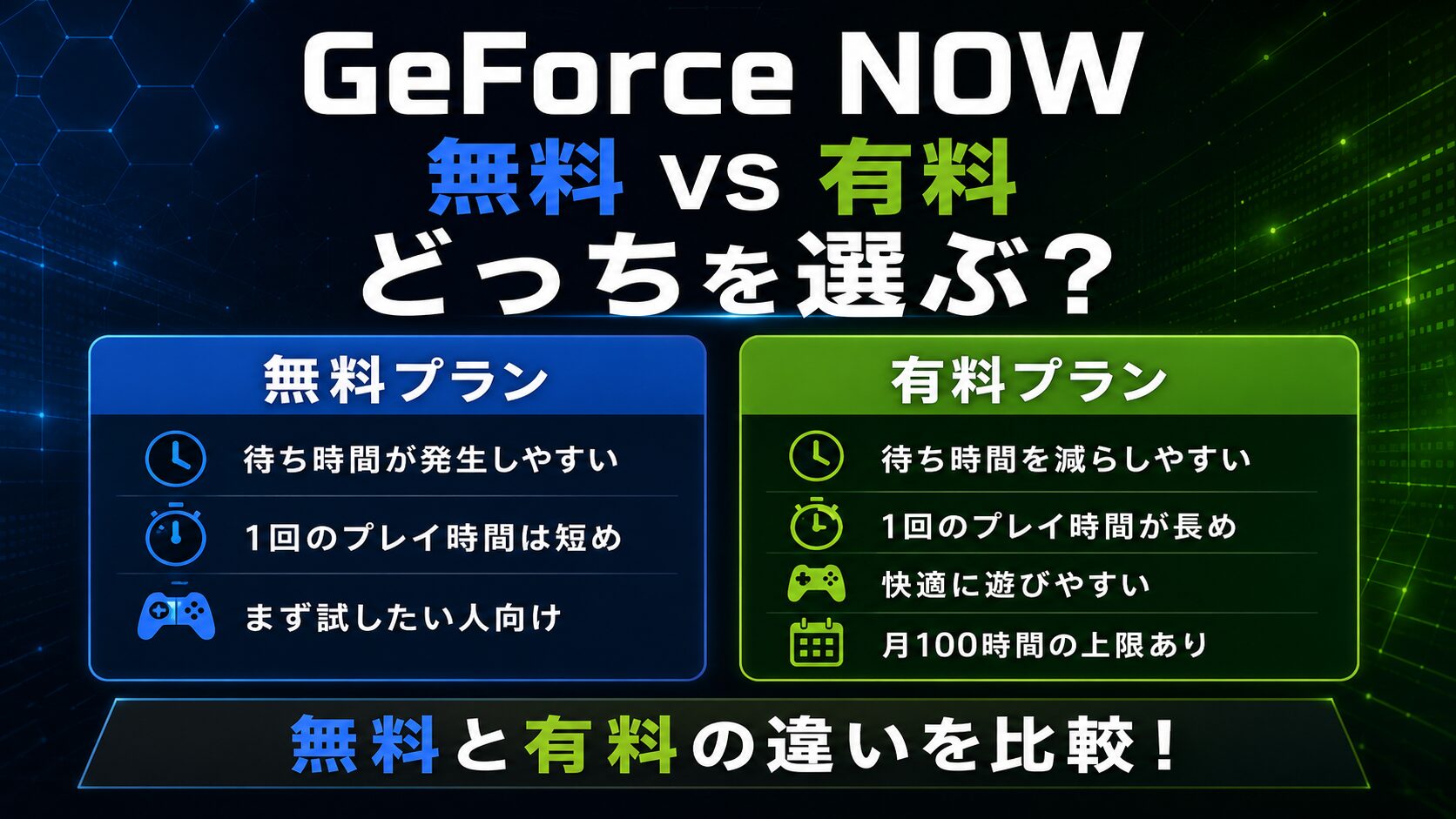
有料プランでは、無料プランよりも接続しやすくなったり、高性能な環境で遊べたりします。画質やフレームレート、セッション時間の面でも、有料プランの方が有利です。
なので、無料プランで「待ち時間が長い」「プレイ時間が短い」「もう少しきれいな画質で遊びたい」と感じた人なら、有料プランにするメリットはあります。
ただ、ラグの原因が自宅の回線やWi-Fiにある場合は別です。
たとえば、Wi-Fiが不安定だったり、夜だけ回線が混みやすかったり、ルーターから離れた場所で遊んでいたりすると、有料プランにしてもカクつきが残ることがあります。
有料プランで改善しやすいのは、主に以下のような部分です。
- 待ち時間
- セッション時間
- 利用できる環境の性能
- 画質やフレームレート
- 混雑時の接続しやすさ
逆に、以下のような問題は、有料プランだけでは解決しにくいです。
- 自宅のWi-Fiが不安定
- Pingが高い
- 夜だけ回線が重くなる
- ルーターが古い
- 端末やブラウザ側が重い
- コントローラーの接続が不安定
つまり、「ラグが気になるから、すぐ有料プランにする」というより、まずは自分の回線環境を確認した方が失敗しにくいです。
最初は無料プランで、遊びたいゲームを実際に動かしてみるのが無難です。
無料プランで試すときは、次のポイントを見ておくと判断しやすいです。
- 自分の回線でカクつかないか
- Wi-Fiでも安定しているか
- 操作の遅れが気にならないか
- 遊びたいゲームと相性がいいか
- 画質やプレイ時間に不満がないか
無料プランで「思ったより普通に遊べる」と感じたなら、有料プランを検討する価値はあります。
逆に、無料プランの時点でかなりラグが気になるなら、先に有線LANやWi-Fi環境を見直した方がいいです。
回線が不安定なまま有料プランにしても、「課金したのにまだラグい」と感じる可能性があります。
無料プランと有料プランの違いについては、以下の記事で詳しくまとめています。
「無料プランだと待ち時間や画質が気になるけど、ラグ自体はそこまで気にならない」という人は、有料プランを検討する価値があります。逆に、無料プランの時点で操作遅延やカクつきが強い場合は、先に回線環境を見直した方が失敗しにくいです。
GeForce NOWの無料プランと有料プランの違いはこちら↓
*プラン内容や料金は変更される可能性があるため、最新情報はNVIDIA公式のメンバーシップページも確認しておくと安心です。
GeForce NOWの遅延はどのくらい?ジャンル別の体感目安
GeForce NOWは、遊ぶゲームのジャンルによって向き・不向きがあります。
同じ回線でも、「これなら普通に遊べる」と感じるゲームもあれば、「少し遅れている感じが気になる」と感じるゲームもあります。
特に差が出やすいのは、操作のタイミングがシビアなゲームです。
| ジャンル | 相性 | 遅延の感じやすさ |
|---|---|---|
| RPG | ◎ | 比較的気になりにくい |
| シミュレーション | ◎ | かなり遊びやすい |
| アドベンチャー | ◎ | 遅延の影響は少なめ |
| アクションRPG | ○ | 回線が安定していれば遊びやすい |
| MMO | ○ | コンテンツによっては問題なく遊べる |
| FPS / TPS | △ | エイムや反応速度で気になりやすい |
| 格闘ゲーム | △〜× | 入力タイミングがかなり重要 |
| 音ゲー | × | 判定のズレが出やすい |
RPGやシミュレーション、アドベンチャー系は、GeForce NOWでも遊びやすいジャンルです。
ストーリーを進めたり、探索したり、コマンドを選んだりするゲームなら、少しの遅延があってもプレイに大きく影響しにくいです。
アクションRPGも、回線が安定していれば十分楽しめる範囲です。
もちろんゲームによって差はありますが、ソロプレイ中心ならそこまで神経質にならなくても大丈夫なケースが多いです。
一方で、FPSや格闘ゲーム、音ゲーは少し注意した方がいいです。
FPSでは、視点移動やエイムの感覚が少しズレるだけでも違和感が出やすくなります。
格闘ゲームでは、攻撃・ガード・コンボのタイミングがかなり大事です。
音ゲーは、入力のズレがそのままスコアに出やすいので、クラウドゲームだと気になる人は多いと思います。
とはいえ、FPSがまったく遊べないというわけではありません。
カジュアルに遊ぶくらいなら、問題なく楽しめる人もいます。
ただ、ランクマッチで勝ちにこだわる人や、細かい操作感を重視する人は、ローカル環境のゲーミングPCと比べて違和感が出る可能性があります。
GeForce NOWで遊ぶなら、まずは以下のようなゲームから試すと判断しやすいです。
- ストーリー重視のRPG
- オープンワールド系のソロゲーム
- シミュレーションゲーム
- アドベンチャーゲーム
- 多少の入力遅延が勝敗に直結しにくいゲーム
「遅延が不安だけど、どのゲームなら遊びやすい?」という人は、まずRPGやソロプレイ中心のタイトルから試してみるといいです。
GeForce NOWで遊べるおすすめ対応タイトルは、以下の記事でもまとめています。
GeForce NOWで遊べるおすすめ対応タイトルはこちら↓

GeForce NOWが向いている人・向いていない人
GeForce NOWは便利なサービスですが、誰にでも合うわけではありません。
特に遅延やラグが気になる人は、「自分の遊び方と合っているか」を先に見ておいた方が失敗しにくいです。
ここでは、GeForce NOWが向いている人と、少し注意した方がいい人を分けて整理します。
GeForce NOWが向いている人
GeForce NOWが向いているのは、まず「ゲーミングPCを買う前にPCゲームを試してみたい人」です。
高性能なゲーミングPCを買おうとすると、どうしても費用が高くなります。
最近は20万円以上するモデルも珍しくないので、「いきなり買うのはさすがに怖い」と感じる人も多いはずです。
そういう人にとって、GeForce NOWはかなり試しやすい選択肢になります。
また、低スペックPCやMacでPCゲームを遊びたい人にも向いています。
普通なら動かしにくいゲームでも、GeForce NOWならクラウド上の環境を使ってプレイできます。
手元のPC性能に不安がある人には、この点がかなり大きいです。
特に相性がいいのは、以下のような人です。
- ゲーミングPCを買う前にPCゲームを試したい人
- 低スペックPCやMacでゲームを遊びたい人
- RPGやソロゲームを中心に遊ぶ人
- 有線LANや5GHz Wi-Fiを使える人
- 高画質よりも手軽さを重視したい人
- 月100時間以内で遊ぶことが多い人
- まず無料で相性を確認したい人
RPGやオープンワールド系のソロゲームを遊びたい人とは、かなり相性がいいです。
ストーリーを進めたり、探索したりするゲームなら、多少の遅延があっても勝敗に直結しにくいからです。
「仕事用PCやMacしか持っていないけど、Steamのゲームを遊んでみたい」
「ゲーミングPCを買うほどではないけど、PCゲームには興味がある」
こういう人なら、まず無料プランで触ってみる価値はあります。
FPSを本気で遊びたい人や、長時間プレイが多い人は、GeForce NOWだけでなくゲーミングPCも比較しておくと安心です。
詳しくは、GeForce NOWとゲーミングPCはどっちがお得?料金・向いている人を比較で解説しています。
GeForce NOWが向いていない人
一方で、GeForce NOWがあまり向いていない人もいます。
特に注意したいのは、FPSや格闘ゲーム、音ゲーを本気でやりたい人です。
これらのジャンルは、ほんの少しの入力遅延でも気になりやすいです。
カジュアルに遊ぶだけなら問題ない人もいますが、ランクマッチで勝ちにこだわる人や、細かい操作感を重視する人だと違和感が出る可能性があります。
また、回線環境が不安定な人も注意が必要です。
たとえば、Wi-Fiがよく途切れる。
夜になると急に重くなる。
ホームルーターで通信が安定しない。
こういう環境だと、有料プランにしてもラグが残ることがあります。
GeForce NOWが向いていない可能性があるのは、以下のような人です。
- FPSや格闘ゲームをガチで遊びたい人
- 音ゲーのようなタイミング重視のゲームを遊びたい人
- Wi-Fiや回線が不安定な人
- ホームルーター中心で夜に重くなりやすい人
- 月100時間を大きく超えて遊ぶ人
- 最高の低遅延環境にこだわる人
- ゲームを所有せず、遊び放題サービスだと思っている人
ここで勘違いしやすいのが、GeForce NOWは「加入すればすべてのゲームが遊び放題」というサービスではないことです。
対応しているゲームを、SteamやEpic Gamesなどのストアで所有している必要があります。
この仕組みを知らないまま登録すると、「思っていたサービスと違った」と感じやすいです。
FPSを本気でやりたい人、長時間ガッツリ遊びたい人、少しの入力遅延も気にしたくない人は、GeForce NOWだけでなくゲーミングPCも比較した方が失敗しにくいです。
逆に、
- 「高いPCを買う前に試したい」
- 「低スペックPCでもPCゲームを触ってみたい」
- 「RPGやソロゲーム中心で遊びたい」
という人なら、まず無料プランで自分の回線と相性を確認してみるのがおすすめです。
遅延が不安なら、まず無料プランで試すのがおすすめ
GeForce NOWの遅延が不安なら、最初から有料プランに入る必要はありません。
まずは無料プランで、自分の回線と相性を見てから判断する方が安全です。
クラウドゲームの快適さは、実際に使ってみないと分かりにくいです。
回線速度の数字だけ見れば問題なさそうでも、Wi-Fiが不安定だったり、夜だけ回線が混みやすかったりすると、カクつきを感じることがあります。
逆に、そこまで高い回線を使っていなくても、有線LANでつなぐだけで思ったより普通に遊べることもあります。
このあたりは家の回線環境でかなり変わります。
無料プランで試すときは、次のポイントを見ておくと判断しやすいです。
- 自分の回線でカクつかないか
- 操作したときの遅れが気にならないか
- Wi-Fiでも安定して遊べるか
- 遊びたいゲームが対応しているか
- 画質やプレイ時間に不満がないか
特に見ておきたいのは、操作したときの違和感です。
RPGやシミュレーションゲームなら気にならない程度でも、FPSやアクションゲームでは少しの遅れが気になることがあります。
ここは人によって感じ方が違います。
なので、口コミだけで判断するより、自分の環境で一度触ってみた方が分かりやすいです。
無料プランで「思ったより普通に遊べる」と感じたなら、有料プランを検討する価値はあります。
有料プランにすると、待ち時間やセッション時間、画質、フレームレート面で快適になりやすいです。
ただし、回線そのものが不安定な場合は、有料プランにしてもラグが完全になくなるわけではありません。
無料プランの時点でかなりカクつく場合は、先に回線環境を見直した方がいいです。
たとえば、有線LANに変える、5GHz Wi-Fiに接続する、ルーターの近くで遊ぶ。
このあたりを変えるだけでも、体感が変わることがあります。
GeForce NOWの良いところは、高いゲーミングPCを買う前にPCゲームを試せることです。
だからこそ、いきなり課金するより、まずは無料で自分の環境に合うか確認しておくと失敗しにくいです。
無料プランと有料プランの違いについては、以下の記事で詳しくまとめています。
GeForce NOWの無料プランと有料プランの違いはこちら↓
まとめ:GeForce NOWの遅延は回線環境と遊ぶゲームで変わる
GeForce NOWはクラウドゲームなので、遅延を完全にゼロにすることはできません。
ただ、「ラグがひどくてまともに遊べない」と決めつけるのも少し早いです。
実際の快適さは、使っている回線環境、Wi-Fiの安定性、遊ぶゲームのジャンルによってかなり変わります。
RPGやシミュレーション、アドベンチャー系のゲームなら、多少の遅延があってもそこまで気になりにくいです。
一方で、FPSや格闘ゲーム、音ゲーのように入力タイミングが大事なゲームでは、少しのラグでも違和感が出る可能性があります。
GeForce NOWでカクつきが気になる場合は、まず回線まわりから見直してみてください。
特に確認したいのは、以下のポイントです。
- 有線LANで接続できるか
- 5GHz Wi-Fiを使っているか
- ルーターから離れすぎていないか
- 画質やfps設定を上げすぎていないか
- 裏でダウンロードや動画視聴が動いていないか
- ゲームパッドやマウスの接続が不安定ではないか
この中でも、最初に試したいのは有線LAN接続です。
Wi-Fiでカクつく場合でも、有線に変えるだけで安定することがあります。
お金をかけてプランを上げる前に、まずはここを試しておくと失敗しにくいです。
有料プランにすると、待ち時間や画質、フレームレート面では快適になりやすいです。
ただし、自宅の回線が不安定なままだと、有料プランでもラグが完全になくなるわけではありません。
なので、遅延が不安な人は、まず無料プランで自分の環境と相性を確認するのが無難です。
無料プランで「思ったより普通に遊べる」と感じたなら、有料プランを検討する。
逆に、無料プランの時点でかなりカクつくなら、先に有線LANやWi-Fi環境を見直す。
この順番で考えると、無駄な課金を避けやすくなります。
GeForce NOWの良いところは、高いゲーミングPCをいきなり買わなくても、PCゲームを試せることです。
低スペックPCやMacしか持っていない人でも、回線環境が合えばPCゲームを遊べる可能性があります。
「ゲーミングPCを買うほどではないけど、PCゲームには興味がある」
「自分の環境でどれくらい遊べるのか試してみたい」
という人は、まず無料プランで遊びたいゲームと回線環境の相性を確認してみてくださいね。
無料プランと有料プランの違いを詳しく知りたい人は、こちらの記事でまとめています。
GeForce NOWの無料プランと有料プランの違いはこちら↓
GeForce NOWで遊べるゲームを探している人は、こちらの記事も参考にしてください。
GeForce NOWで遊べるおすすめ対応タイトルはこちら↓
ラグや遅延だけでなく、GeForce NOW全体の評判や口コミを知りたい人はこちらも参考にしてください。GeForce NOWの評判・口コミはこちら↓

コメント