







ゲーミングPCを買おうと思って調べ始めると、意外と迷うのが「どのメーカーで買うか」です。
ドスパラ、マウスコンピューター、FRONTIERなど名前は見たことがあっても、
- 初心者ならどこを選べばいい?
- 安いメーカーを選んでも大丈夫?
- メーカーによって何が違う?
- 保証やサポートまで見た方がいい?
と迷う人も多いのではないでしょうか。
結論から言うと、誰にでも1社だけおすすめできるわけではありません。
価格を重視するのか、保証を重視するのか。カスタマイズにもこだわりたいのか。
ここが変わるだけで、選びやすいメーカーも変わります。
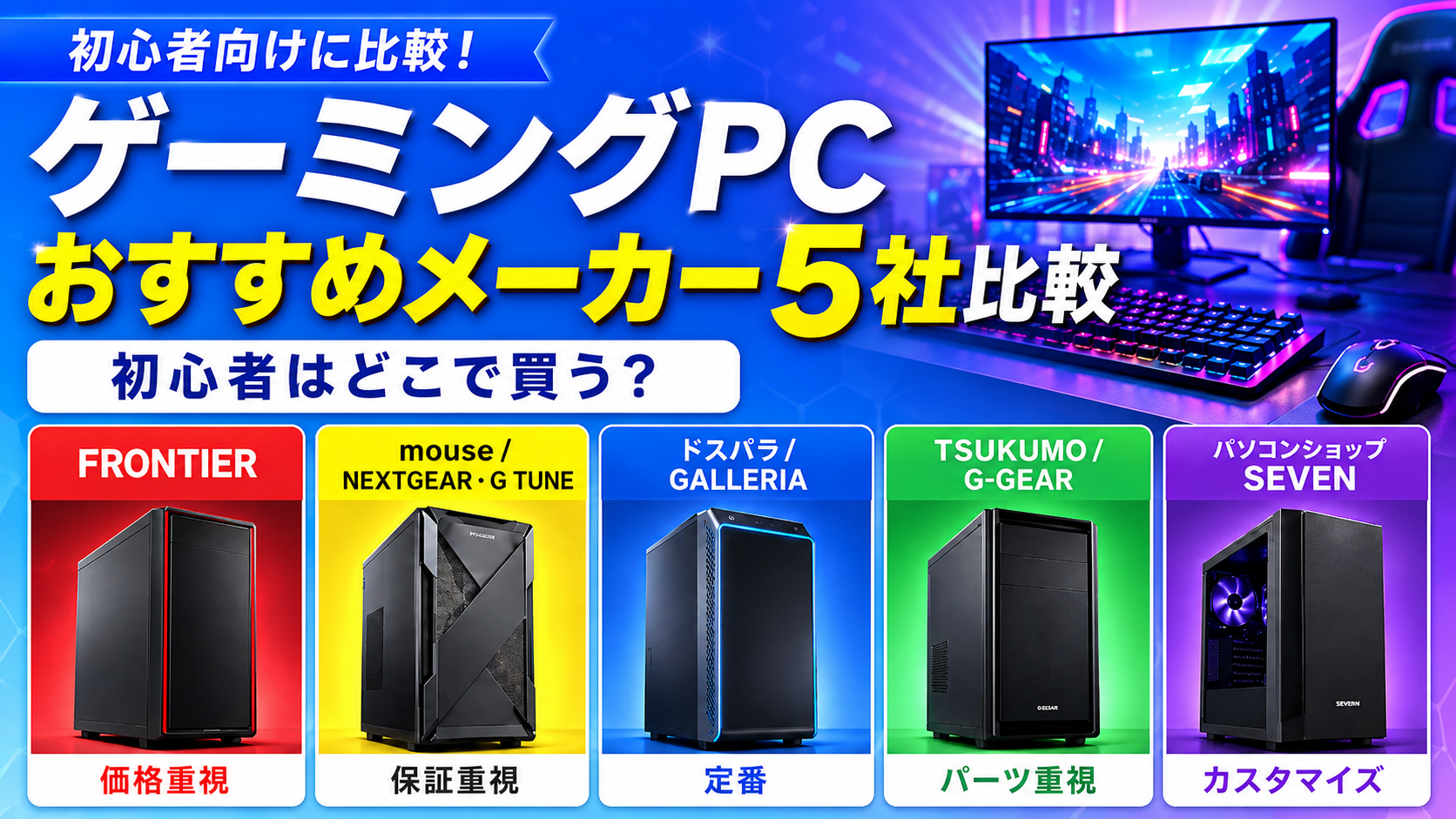
この記事では、初心者でも比較しやすいBTOメーカーを5社に絞りました。
「結局どこで買えばいいの?」と迷っている人は、メーカー選びの参考にしてください。
ゲーミングPCメーカーのおすすめを探している人向けに、価格・保証・サポート・カスタマイズの違いから比較します。
- 結論|初心者は「何を重視するか」でメーカーを選べばOK
- ゲーミングPCはどこで買う?BTOメーカーとは
- ゲーミングPCのおすすめメーカー5社を比較
- FRONTIER|価格と構成を重視する人向け
- マウスコンピューター(NEXTGEAR / G TUNE)|保証・サポートを重視する人向け
- ドスパラ(GALLERIA)|定番ブランドから選びたい人向け
- TSUKUMO(G-GEAR)|パーツ構成まで確認したい人向け
- パソコンショップSEVEN|細かくカスタマイズしたい人向け
- 結局どのメーカーを選べばいい?目的別に比較
- ゲーミングPCメーカーを選ぶときに確認したい5つのポイント
- ゲーミングPCはいくらくらい出せばいい?
- まだゲーミングPCを買うか迷うならGeForce NOWもあり
- よくある質問
- まとめ|メーカー名より「何を重視するか」で選ぼう
結論|初心者は「何を重視するか」でメーカーを選べばOK
今回比較する5社を簡単にまとめます。
| メーカー | 主なゲーミングブランド | 主な特徴 | 標準保証の目安 | 特に向いている人 |
|---|---|---|---|---|
| FRONTIER | FRONTIER | セールモデルを比較しやすい | 1年 | 価格・構成を重視したい人 |
| マウスコンピューター | NEXTGEAR / G TUNE | 長期保証・サポート | 原則3年※ | 初心者・安心感重視 |
| ドスパラ | GALLERIA | 幅広い商品・サポート | 商品ごとに確認 | 定番から選びたい人 |
| TSUKUMO | G-GEAR | パーツ構成まで確認しやすい | 1年 | PCの中身にもこだわりたい人 |
| パソコンショップSEVEN | ZEFTなど | カスタマイズの選択肢が多い | 1年 | 自分好みに構成したい人 |
※一部対象外の製品があります。保証内容、キャンペーン、送料、販売モデルは変更される場合があるため、購入前に各メーカー公式サイトで最新情報を確認してください。
ざっくり選ぶなら、
価格や構成を重視したい → FRONTIER
保証やサポートが気になる → マウスコンピューター
定番ブランドから探したい → ドスパラ
という考え方でも十分です。
最初から5社すべてを細かく比較する必要はありません。
自分が何を一番重視するのか決めて、まず2〜3社まで絞る方が探しやすくなります。
ゲーミングPCはどこで買う?BTOメーカーとは
ゲーミングPCを調べていると「BTO」という言葉をよく見かけます。
BTOは「Build To Order」の略です。
メーカーが用意した基本構成をベースに、メモリやSSDなどを変更して注文できます。
自作PCのように、最初からすべてのパーツを自分で選ぶ必要はありません。
初心者なら標準構成のまま選ぶこともできます。
「SSDだけ1TBに増やしたい」
「メモリを32GBにしたい」
といった変更もできるため、予算や用途に合わせやすいのがBTOのメリットです。
家電量販店やAmazonではなくBTOメーカーを選ぶメリット
家電量販店やAmazonなどでもゲーミングPCは買えます。
実店舗で相談しながら決めたいなら、家電量販店の方が安心しやすい人もいるでしょう。
一方で、
- GPU
- CPU
- メモリ
- SSD
- 保証
などを比較しながら選びたい場合は、BTOメーカーも確認しておきたいところです。
同じ20万円前後でも、PCの中身はかなり違います。
実際に20万円前後のゲーミングPCを比較したときも、最初はGPUへ目が行きました。
ところが候補を並べてみると、同じような価格でもメモリが16GBと32GB、SSDが500GBと1TB、保証が1年と3年など、かなり差がありました。
メーカー名やGPUだけではなく、PC全体を見る。
これだけでも選び方はかなり変わります。
ゲーミングPCのおすすめメーカー5社を比較
ここから5社を順番に見ていきます。
「どこが一番か」ではなく、それぞれ何を重視する人に向いているのかを中心に比較します。
FRONTIER|価格と構成を重視する人向け
FRONTIERは、価格とPCの構成を見比べながら選びたい人なら確認しておきたいBTOメーカーです。
特にセールモデルは入れ替わりがあるため、購入する時期によって候補が変わります。
FRONTIERの良いところ
FRONTIERを比較するときに見たいのは、単純な本体価格だけではありません。
同じ価格帯でも、
- GPU
- メモリ容量
- SSD容量
- CPU
まで見ると、条件のいいモデルが見つかることがあります。
20万円前後のゲーミングPCを調査したときも、FRONTIERにはRTX 5060 TiやRX 9060 XTを搭載し、メモリ32GB・SSD1TBまで積んだモデルが候補に入りました。
セールと欲しい構成がうまく合えば、比較候補として面白いメーカーです。
FRONTIERの気になるところ
セールが強い反面、商品や価格の入れ替わりが早い点には注意したいです。
あとで見ようと思っていたモデルが販売終了していることもあります。
「この型番を買う」と早い段階で決めるより、実際に買うタイミングで公式サイトを確認した方がいいでしょう。
FRONTIERがおすすめな人
FRONTIERは、
- 価格と性能のバランスを重視したい
- セールモデルを比較したい
- GPUだけでなくメモリやSSDも確認したい
人に向いています。
20万円前後で具体的なモデルを探している人はこちらも参考にしてください。
20万円前後のゲーミングPCおすすめ比較|初心者向けに選び方も解説
マウスコンピューター(NEXTGEAR / G TUNE)|保証・サポートを重視する人向け
マウスコンピューターでは、ゲーミングPCブランドとして「NEXTGEAR」と「G TUNE」を展開しています。
初めてゲーミングPCを買う人なら、特に保証とサポートを比較しておきたいメーカーです。
マウスコンピューターの良いところ
大きな特徴は購入後の安心感です。
一部対象外の製品はありますが、3年間の無償保証と24時間365日のサポートが用意されています。
ゲーミングPCは10万円、20万円を超える買い物です。
PCに慣れていないと、
「突然動かなくなったらどうしよう」
「故障なのか設定の問題なのか分からない」
といった不安もあります。
性能表では分かりにくい部分ですが、初めて買うなら保証も十分な比較材料です。
マウスコンピューターの気になるところ
価格だけを比較すると、セール中の他メーカーに安いモデルが見つかることがあります。
そのため、
「同じGPUなら一番安いものを買いたい」
という人は、他社も一緒に確認した方がいいでしょう。
逆に、多少の価格差より保証やサポートを重視するなら評価は変わります。
マウスコンピューターがおすすめな人
- 初めてゲーミングPCを買う
- PCトラブルが不安
- 保証期間を重視したい
- 安さだけでは決めたくない
人に向いています。
特に「パソコンに詳しくないので、買った後も不安」という人は候補にしやすいメーカーです。
ドスパラ(GALLERIA)|定番ブランドから選びたい人向け
ドスパラのゲーミングPCブランドが「GALLERIA(ガレリア)」です。
ゲーミングPCを調べ始めると、目にする機会が多いブランドのひとつでしょう。
価格帯や構成の選択肢が多く、初心者向けから高性能モデルまで探せます。
ドスパラ(GALLERIA)の良いところ
GALLERIAは、予算に合わせてモデルを探しやすいのが特徴です。
「20万円前後で探す」
「もう少し予算を下げる」
「高性能モデルまで見る」
といった探し方ができます。
ドスパラは購入後のサポート体制も用意しており、保証を延長できるサービスもあります。
オンラインだけではなく、店舗で相談できる点も人によっては安心材料になるでしょう。
ドスパラ(GALLERIA)の気になるところ
商品が多いことはメリットですが、初心者には逆に迷う原因にもなります。
似た名前のモデルが並んでいると、
「何が違うの?」
となりやすいです。
その場合はメーカー名だけで決めず、
- GPU
- CPU
- メモリ
- SSD
- 保証
を確認すれば比較しやすくなります。
ドスパラ(GALLERIA)がおすすめな人
- 定番ブランドから選びたい
- 幅広い価格帯を比較したい
- 店舗やサポートも重視したい
- いくつかの構成から選びたい
人に向いています。
TSUKUMO(G-GEAR)|パーツ構成まで確認したい人向け
TSUKUMO(ツクモ)が展開しているゲーミングPCブランドが「G-GEAR」です。
CPUやGPUだけではなく、PCを構成しているパーツまで確認しながら選びたい人と相性があります。
G-GEARの良いところ
ゲーミングPCを調べていると、
「同じGPUなのに、なぜ値段が違うんだろう?」
と感じることがあります。
PCはGPUだけでできているわけではありません。
メモリやSSDはもちろん、マザーボードや電源なども構成に含まれます。
G-GEARは、そうした中身にも興味がある人には比較しやすいメーカーです。
BTOなので、対象モデルでは構成を変更しながら注文できます。
G-GEARの気になるところ
PCに詳しくない人には、少し情報量が多く感じるかもしれません。
とはいえ、最初からマザーボードや電源まで詳しくなる必要はありません。
初心者なら、
GPU・CPU・メモリ・SSD
を先に見るだけでも十分です。
慣れてきたら、その他のパーツも確認してみるくらいでいいでしょう。
G-GEARがおすすめな人
- PCパーツにも興味がある
- GPU以外の構成も確認したい
- 少し調べながらPCを選びたい
- 将来的な増設も考えたい
人に向いています。
パソコンショップSEVEN|細かくカスタマイズしたい人向け
パソコンショップSEVENは、構成を細かく選びたい人に向いているBTOメーカーです。
性能だけでなく、ケースなども含めて自分好みにしたい場合に候補になります。
パソコンショップSEVENの良いところ
SEVENの特徴は、カスタマイズの選択肢が多いことです。
「せっかく買うならパーツにもこだわりたい」
「ケースの見た目も選びたい」
という人には魅力があります。
標準保証があり、有料の延長保証も用意されています。
パソコンショップSEVENの気になるところ
カスタマイズの自由度が高いことは、初心者にとって必ずしもメリットだけではありません。
選択肢が増えるほど、
「これは変更した方がいい?」
「どちらのパーツがいい?」
と迷うこともあります。
初めてなら全部変更する必要はありません。
標準構成をベースに、必要ならメモリやSSDなど分かりやすい部分だけ変更する方法でも十分です。
パソコンショップSEVENがおすすめな人
- ケースのデザインにもこだわりたい
- パーツを細かく選びたい
- PCについて調べながら構成を決めたい
- 標準構成では少し物足りない
人に向いています。
結局どのメーカーを選べばいい?目的別に比較
ここまで5社を見てきましたが、
「それでも迷う」
という人もいると思います。
その場合は、メーカーを先に決めるのではなく、自分が何を重視するのかから考えてみてください。
価格と構成を重視するならFRONTIER
セールモデルを含めて価格と構成を比較したいなら、FRONTIERを確認します。
特にGPUだけではなく、メモリとSSDまで見比べるのがポイントです。
保証やサポートを重視するならマウスコンピューター
初めてPCを買うので購入後が心配なら、NEXTGEARやG TUNEを候補に。
価格だけでは見えない保証・サポートを重視したい人と相性があります。
定番ブランドから選びたいならドスパラ(GALLERIA)
幅広い商品から探したい人や、店舗・サポートも含めて考えたい人はGALLERIAを確認するといいでしょう。
パーツ構成まで見たいならTSUKUMO(G-GEAR)
GPU以外のパーツにも興味があり、PCの中身を見ながら選びたいならG-GEARが候補です。
自分好みにカスタマイズしたいならパソコンショップSEVEN
ケースやパーツまで細かく選びたいならSEVEN。
ただし、初心者は無理にすべて変更しなくても大丈夫です。
迷っているなら、最初から1社に決める必要はありません。
気になる2〜3社の公式サイトを開き、同じくらいの予算で何が買えるのか見比べる。
この方法が一番分かりやすいです。
ゲーミングPCメーカーを選ぶときに確認したい5つのポイント
1.本体価格だけで決めない
安いPCが一番お得とは限りません。
数万円安くても、
- GPUが違う
- メモリが少ない
- SSD容量が少ない
- CPUが違う
- 保証内容が違う
ということがあります。
「いくら安いか」ではなく、「その価格で何が入っているか」まで確認しましょう。
2.GPU・CPU・メモリ・SSDを見る
初心者なら、まずこの4つを確認すればかなり比較できます。
特にゲーム性能に影響しやすいGPUは重要です。
ただ、GPUだけで決めるのはおすすめしません。
同じGPUでも、メモリ16GBと32GB、SSD500GBと1TBでは使い勝手が変わります。
3.保証期間と内容を見る
保証もメーカーによって違います。
確認したいのは保証期間だけではありません。
- 何が保証されるのか
- 修理方法
- 延長保証があるか
- 電話などのサポートがあるか
まで見ておくと安心です。
特に初めて10万円、20万円以上のPCを買うなら、価格だけでなく購入後まで考えておきたいところです。
4.送料と納期も確認する
本体価格だけを見ていると忘れやすいのが送料です。
納期もモデルやカスタマイズ内容によって変わります。
すぐにPCが必要なら、注文前に出荷予定日も確認しておきましょう。
5.カスタマイズしすぎない
BTOでは細かく構成を変えられます。
ただ、初心者がすべて変更する必要はありません。
たとえば、
「ゲームを複数入れたいからSSDを1TBにする」
のように、必要な部分だけ変える方法で十分です。
よく分からないままグレードアップを続けると、気付いたときにはかなり高額になっていることもあります。
ゲーミングPCはいくらくらい出せばいい?
メーカー以前に、
「そもそも予算をいくらにすればいいか分からない」
という人もいると思います。
必要な予算は、遊びたいゲームや求める画質によって変わります。
予算そのものから決めたい人はこちらで詳しくまとめています。
ゲーミングPCは何円から買うべき?初心者向けに予算と必要スペックを解説
15万円前後で考えている人はこちら。
15万円前後でゲーミングPCは買える?初心者向けに後悔しにくい選び方を解説
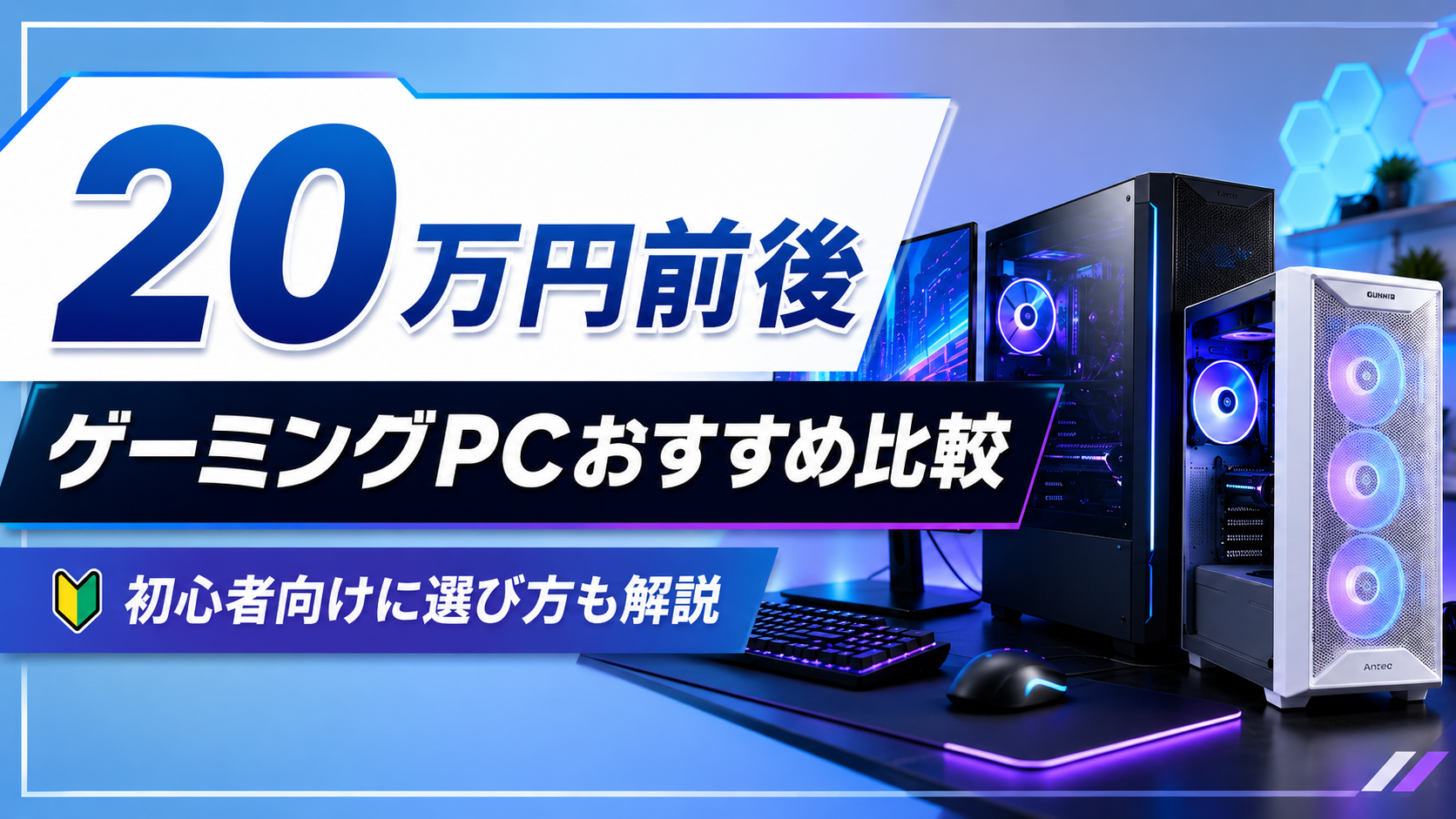
20万円前後まで考えているなら、具体的なモデルも比較しています。
20万円前後のゲーミングPCおすすめ比較|初心者向けに選び方も解説
まだゲーミングPCを買うか迷うならGeForce NOWもあり
ゲーミングPCは安い買い物ではありません。
「20万円出して、本当にPCゲームを続けるかな……」
と迷っているなら、すぐに買わない選択肢もあります。
GeForce NOWは、クラウド上のゲーミングPCを使って、対応ゲームを手元のPCなどで遊べるサービスです。
もちろん、
- 対応ゲーム
- 回線環境
- プランごとの違い
など確認することはあります。
ただ、高額なPCを買う前に、
「自分はどのくらいPCゲームを遊ぶのか」
を確かめる方法としては使えます。
GeForce NOWとゲーミングPCのどちらが向いているかはこちらで比較しています。
GeForce NOWとゲーミングPCはどっちがお得?料金・向いている人を比較
遊びたいゲームが対応しているか確認したい人はこちら。
よくある質問
初心者に一番おすすめのゲーミングPCメーカーは?
一社だけを選ぶのは難しいです。
保証やサポートを重視するならマウスコンピューター、価格や構成を重視するならFRONTIER、定番ブランドから探したいならドスパラ(GALLERIA)が候補になります。
まず「何を一番重視するか」を決めると選びやすくなります。
FRONTIERとドスパラならどっちがおすすめ?
価格やセールモデルの構成を重視するならFRONTIER。
商品数や店舗・サポートまで含めて考えたいならドスパラ(GALLERIA)を確認すると比較しやすいです。
最終的には、購入する時点で同じくらいの価格のPCを並べて判断してください。
BTOパソコンは壊れやすい?
「BTOだから壊れやすい」と一括りにはできません。
搭載されているパーツや使用環境なども関係するため、メーカー名だけで故障しやすさを判断するのは難しいです。
心配な人は保証期間や修理方法も確認しておきましょう。
ゲーミングPCはネット通販で買って大丈夫?
BTOメーカーの公式通販から購入する方法は一般的です。
購入前に、
- スペック
- 保証
- 送料
- 納期
- 支払い方法
を確認しましょう。
直接相談して決めたい人は、実店舗のあるメーカーを候補にする方法もあります。
メーカーが違うとゲーム性能も変わる?
メーカー名そのものより、搭載されているパーツによる影響が大きいです。
GPUやCPU、メモリなどが違えば性能も変わります。
同じ価格帯で比較するときは、メーカー名だけではなくPCの構成を確認してください。
初心者でもカスタマイズした方がいい?
必ずしも必要ありません。
標準構成で遊びたいゲームに必要な性能を満たしているなら、そのままでも問題ありません。
迷ったら、SSDやメモリなど用途が分かりやすい部分から考えると選びやすいです。
まとめ|メーカー名より「何を重視するか」で選ぼう
今回比較したメーカーをもう一度整理します。
- 価格・構成重視:FRONTIER
- 保証・安心感重視:マウスコンピューター(NEXTGEAR / G TUNE)
- 定番・選択肢重視:ドスパラ(GALLERIA)
- パーツ構成重視:TSUKUMO(G-GEAR)
- カスタマイズ重視:パソコンショップSEVEN
大切なのは、「一番人気だから」という理由だけで決めないことです。
価格なのか、保証なのか、カスタマイズなのか。
自分が重視したいものが分かれば、候補はかなり絞れます。
迷っているなら、まず気になる2〜3社の公式サイトを開いてみてください。
同じくらいの予算のPCを並べて、GPU・CPU・メモリ・SSD・保証を比べる。
そこまで見れば、自分に合った1台をかなり判断しやすくなります。
コメント