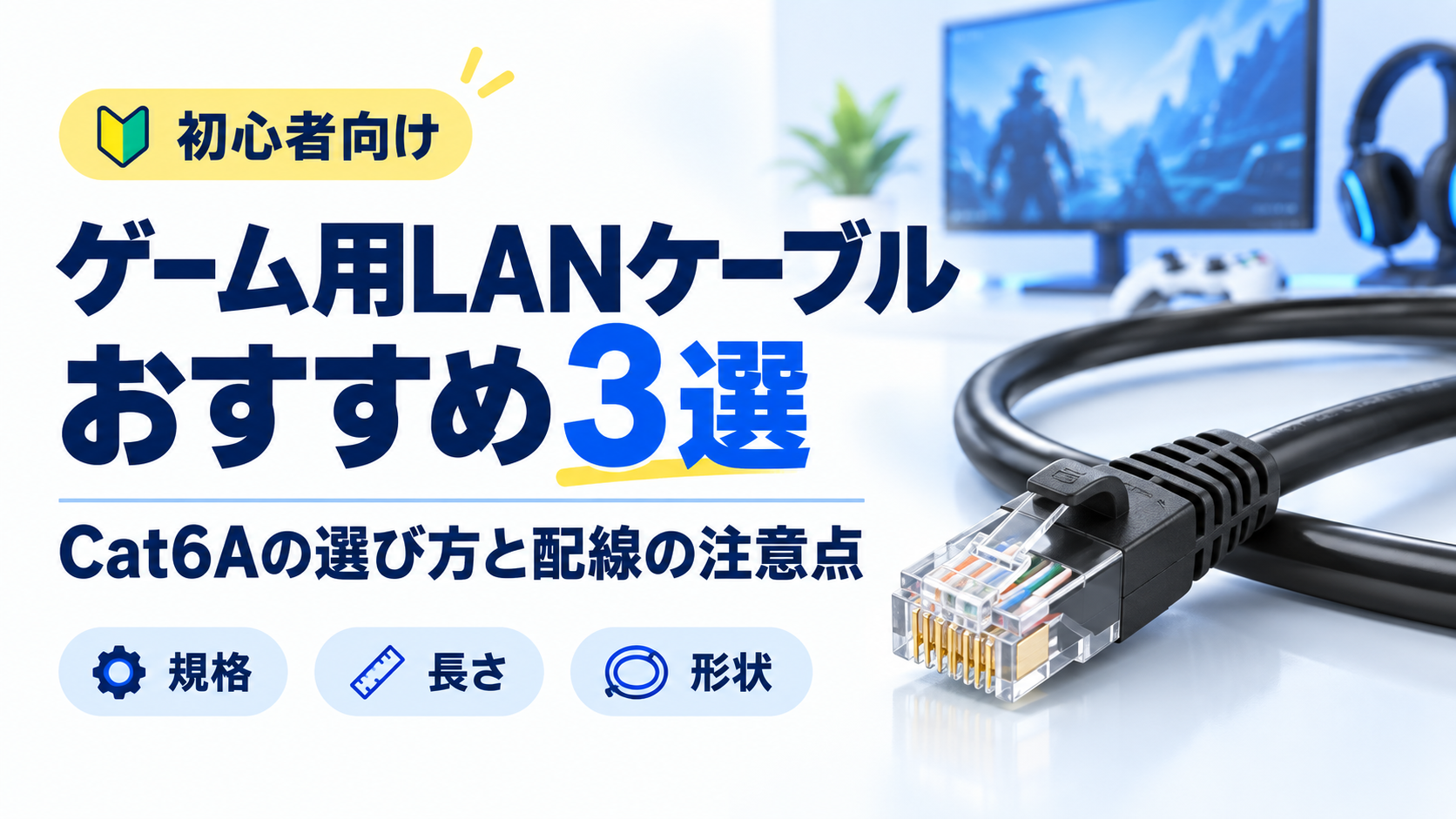
「ゲームの通信が不安定だから、有線接続を試してみたい。でも、LANケーブルはどれを買えばいいの?」
商品を探すと、Cat6AやCat8といった規格に加え、細いものや平たいものまで並んでいます。数字と見た目だけでは、違いがつかみにくいですよね。
この記事では、初めてPCを有線接続する人に向けて、配線の条件で選べるCat6AのLANケーブル3製品を紹介します。長さの決め方や、購入前に確認したい端子についても整理しました。
※本記事はメーカー公式仕様に基づく比較です。筆者による実機レビュー・通信速度測定は行っていません。仕様確認日:2026年9月12日。販売価格・在庫は購入先で確認してください。
結論|規格・長さ・形状を、自分の接続環境に合わせよう
今回の3製品から選ぶなら、まずは次の条件で絞ってみてください。
- ツメ保護を備えた標準タイプを選びたい:LD-GPAT/BK30
- 机の裏などで細さを重視したい:LD-GPASS/BK3
- 薄い形状が配線経路に合う:LD-GFAT/BK30
いずれもエレコムのCat6A・3mモデルです。同じメーカー・規格・長さにそろえ、形状やコネクターの違いを比較します。速さの実測順位を付けたものではありません。
購入前には、PCのLAN端子と、ルーターから机までの配線経路を確認しましょう。3mという長さも比較の基準です。部屋の広さにかかわらず、全員に3mをすすめるわけではありません。
なお、ゲームをするためにCat6Aが必須ということではありません。 手元に接続環境に合うケーブルがあるなら、まずそれで確認する順番でよいと考えます。
ゲーム用LANケーブルおすすめ3選を比較
違いを見やすくするため、ここではケーブルの形状とツメ保護を中心に比較します。
| 商品 | 形状・寸法 | ツメ保護 | 選ぶときの目安 |
|---|---|---|---|
| LD-GPAT/BK30 | 標準・直径約6.5mm | あり | 太さを許容でき、ツメ保護も欲しい |
| LD-GPASS/BK3 | スリム・直径約3mm | 防止カバーなし | 細さと短いコネクターを重視 |
| LD-GFAT/BK30 | フラット・厚さ約1.4mm、幅約6.4mm | あり | 薄い形状が配線場所に合う |
3製品ともCat6A準拠で、長さは約3mです。表の製品名から、各メーカー公式仕様を確認できます。
販売店によって価格や送料は異なります。購入するときは、同じシリーズでも長さ・色・型番が合っているか確認してください。
買う前に確認したいLANケーブルの選び方
Cat5e・Cat6・Cat6Aは、接続機器に合わせて考える
Catは「カテゴリ」を表し、LANケーブルの性能を区分するものです。エレコムの選び方では、Cat5e・Cat6は1Gbps、Cat6Aは10Gbpsに対応する目安として紹介されています。エレコム公式のカテゴリ比較
ただし、これはゲームの反応速度を並べた表ではありません。通信できるデータ量と、操作してから反応が返るまでの時間は、分けて見る必要があります。
GeForce NOWのネットワークテストでも、帯域に加えてPingやパケットロスなどを調べます。「ケーブルの数字が大きいから、ラグも小さくなる」とは判断しないようにしましょう。NVIDIA公式のネットワークテスト解説
この記事では、これからケーブルを選ぶ人の候補としてCat6Aを取り上げています。今使っているCat5eやCat6で接続できている人は、買い替える前に現在の通信状態を確認してください。
長さは直線距離ではなく、実際に通す経路で測る
ルーターとPCが近く見えても、壁際を通したり、机の脚を避けたりすると、必要な長さは変わります。
例えば、ルーターから床へ下ろし、壁に沿わせてから机の上へ戻すなら、その上下の分も測っておきたいところです。
ケーブルを張ったままにしないよう、差し込み口の近くにも余裕を残しましょう。私は選ぶ際の優先順位として、規格の比較だけに時間を使うより、先に配線経路を決めることをすすめます。
標準・スリム・フラットは、置き場所に合わせて選ぶ
今回の標準タイプは直径約6.5mm、スリムタイプは約3mm。フラットタイプは厚さ約1.4mmですが、幅は約6.4mmあります。細さと薄さは別の特徴です。
ケーブルを通す穴や配線カバーがあるなら、ケーブル本体だけでなく、コネクターが通るかも見ておきましょう。
フラットタイプも、どんな隙間にでも通せるわけではありません。ドアなどで強く挟まれる経路は避け、余裕を持って通せる場所を選んでください。
PCとルーターのLAN端子を確認する
今回の3製品は、RJ-45というLAN端子に接続するタイプです。購入前に、PC側の端子と、ルーター側の空いているLANポートを確認しましょう。
LAN端子のないPCには、USB接続の有線LANアダプターを使う方法があります。ただし、USB端子の形状や対応OSなどの確認が必要です。アダプターの仕様と、使うPCの条件を照合してください。バッファロー公式の有線LANアダプター製品情報
「ケーブルだけ買ったけれど、PCに挿す場所がなかった」という行き違いを防ぐためにも、端子の確認を先に済ませておくと安心です。
おすすめ3製品の特徴と注意点
LD-GPAT/BK30|ツメ保護を備えた標準タイプ
LD-GPAT/BK30は、直径約6.5mmの標準タイプです。コネクターにはツメ折れ防止の構造を備えています。エレコム公式仕様
配線スペースに余裕があり、ツメ保護も選ぶ条件に入れたい人向けの候補です。
注意したいのは太さ。薄い隙間や小さな配線穴を通したい場合は、購入前に寸法を比べてください。机や壁に沿って使う計画なら、固定する位置まで決めてから長さを選びましょう。
購入前には、必要な長さと送料を含めた価格を確認してください。
LD-GPASS/BK3|細さと短いコネクターを重視する人向け
LD-GPASS/BK3は、直径約3mmのスリムタイプです。短いコネクターを採用しています。ただし、公式仕様ではツメ折れ防止カバーはありません。エレコム公式仕様
机の裏などでケーブル本体の細さを優先したい人の候補になります。
この製品を選ぶなら、細さとツメ保護のどちらを優先するかを決めておきたいところです。今回の標準タイプと同じ条件だと思わず、コネクターの違いも比べてください。
購入先では「LD-GPASS/BK3」の型番と、3mという長さを確認しましょう。
LD-GFAT/BK30|薄い形状が配線場所に合う人向け
LD-GFAT/BK30は、厚さ約1.4mm、幅約6.4mmのフラットタイプ。ツメ折れ防止の構造も備えています。エレコム公式仕様
丸いケーブルより、平たい形状のほうが収まりやすい配線場所で検討したい候補です。
注意点は、薄さだけで選ばないこと。通す場所に幅の余裕があるか、挟み込まれないかを確認しましょう。フラットという形状を、通信が速くなる理由として選ぶことも避けたいところです。
部屋に必要な長さを測ってから、購入先のサイズ違いを比較してください。
GeForce NOWで有線接続を試すなら、前後の状態を比べよう
NVIDIAは、GeForce NOWの接続方法として、有線Ethernetまたは5GHzのWi-Fiを推奨しています。Wi-Fiで通信が不安定な場合、有線接続は確認したい選択肢です。NVIDIA公式システム要件
ただ、接続方法を変えただけでは、どの程度変わったのか分かりにくいですよね。そこで、切り替える前後のネットワークテスト結果を残す方法をすすめます。
Windows・macOS向けアプリについて、NVIDIAの公式案内では「設定」から「TEST NETWORK」を実行する手順が紹介されています。表示名や配置はアプリのバージョンによって異なる場合があります。NVIDIA公式のテスト手順
比較するときは、次の順で進めると記録を整理しやすくなります。
- Wi-Fi接続でテストし、結果を保存する。
- 有線接続へ切り替え、PCがEthernet接続を使っているか確認する。
- 同じ接続先サーバーで再度テストする。
- できるだけ近い時間帯・同じ利用条件で、結果を比べる。
見る項目は、通信できるデータ量を示す帯域、通信の往復時間を示すPing、データの欠落を示すパケットロスなどです。画面に表示される項目を記録してください。
ここで紹介したのは比較の進め方です。筆者が3製品を測定した結果ではなく、どの商品でも同じ改善が得られるとは限りません。
有線でも改善しないときは、ケーブル以外も確認する
有線接続でも遅い場合、原因がケーブルだけとは限りません。TP-Linkも、通信速度の問題を調べる際に、ルーターやインターネットサービスなどを切り分ける必要があると案内しています。TP-Link公式の接続トラブル対策
そのため、次々に高いケーブルへ買い替える前に、接続状態や機器側の案内を確認したいところです。接続機器が対応する速度と、ケーブルの規格が合っているかも確認しましょう。TP-Link公式の有線LAN接続に関する確認事項
GeForce NOWの設定や通信環境を順に見直したい人は、GeForce NOWの遅延対策をまとめた記事も参考にしてください。
ゲーム用LANケーブルのよくある質問
ゲーム用ならCat7やCat8まで必要?
ゲーム用という理由だけで、Cat7やCat8を選ぶ必要があるとは判断できません。まず、PC・ルーターが対応する規格に合わせて選びましょう。エレコムも、使用するLAN製品の規格に合わせた選択を案内しています。エレコム公式の選び方
この記事の比較対象はCat6Aです。カテゴリが高いほど、ゲームのPingが小さくなるという実測結果を示しているわけではありません。
今使っているCat5eやCat6は買い替えたほうがいい?
今のケーブルで必要な接続ができているかを確認してから判断してください。「古い規格だから」という理由だけで、すぐに交換することはすすめません。
不具合がある場合も、規格が合っているか、端子やケーブルに問題がないか、機器側の案内に沿って確認しましょう。Cat6Aへの交換でどのくらい改善するかは、この記事では測定していません。
10mのケーブルを選んでもいい?
配線経路に10m必要なら、その長さの製品を候補にできます。今回の3シリーズには、メーカー公式ページに10mモデルも掲載されています。
長さ違いは別の型番になるため、購入ページの長さと仕様を確認してください。3mと10mのゲームでの遅延差は、本記事では測定していません。
LAN端子のないノートPCでも使える?
対応する有線LANアダプターを使う方法があります。PCのUSB端子の形状、OS、アダプターの対応情報を確認して選んでください。
ケーブルを購入する前に、アダプターも含めて接続できる組み合わせかを確認しましょう。
ケーブルを変えれば、ゲームのラグは必ず直る?
必ず直るとはいえません。まず接続前後の状態を比べ、変化がなければケーブル以外の要因も確認する順番をすすめます。
GeForce NOWの場合は、ネットワークテストの結果と、実際にプレイしたときの状態を両方残しておくと、次に見直す内容を整理できます。
まとめ|配線できる長さと形状を決めてから選ぼう
LANケーブルを選ぶときは、規格の数字だけでなく、PCの端子・必要な長さ・配線する場所を確認しましょう。
今回の3製品は、次のように選ぶと違いを整理できます。
- ツメ保護を備えた標準タイプなら、LD-GPAT/BK30。
- 細さと短いコネクターを重視するなら、LD-GPASS/BK3。
- 薄い形状が配線場所に合うなら、LD-GFAT/BK30。
迷ったら、まずルーターからPCまで、どこを通すか測ってみてください。通す場所が決まると、必要な長さと形状も選びやすくなります。
そのうえで、各商品の長さ違いと、送料を含めた価格を確認しましょう。有線接続を試したあとは、接続前後の状態を比べて、次の対策を判断してください。

コメント