「MW4を遊びたいけれど、今のPCで動くのかな?」
「ゲームのためにPCを買い替えるか迷っている」
Call of Duty: Modern Warfare 4(コール オブ デューティ モダン・ウォーフェア4/以下、MW4)が気になっていても、必要なPC性能や費用が分からないと、購入に踏み切りにくいですよね。
まず確認したいのは、手持ちのPCが公式の動作条件を満たしているかどうかです。最低条件を満たすことと、自分が求める画質や滑らかさで遊べることは分けて考える必要があります。
PCの買い替えを避けたい場合は、クラウド上のPCでゲームを動かす「GeForce NOW」も選択肢です。MW4への対応が案内されていますが、利用端末や回線の条件、購入するストア版の確認は欠かせません。対戦を楽しみたい人は、操作の遅延も気になるところでしょう。
この記事では、MW4の必要・推奨スペックとGeForce NOWの利用条件を整理します。そのうえで費用や遅延の違いを比較し、今のPCを使うか、ゲーミングPCへ買い替えるかを考える材料をまとめます。
MW4の雰囲気や戦闘シーンは、公式キャンペーントレーラーで確認できます。なお、動画は作品紹介用であり、低スペックPCやGeForce NOWでの動作を検証した映像ではありません。
MW4は低スペックPCで遊べる?
MW4を低スペックPCで遊べるかは、PCに直接インストールする場合と、GeForce NOWを使う場合で条件が異なります。
| 遊ぶ方法 | 最初に確認すること |
|---|---|
| 手持ちのPCにインストール | MW4の必要スペックと、自分のPCのCPU・メモリ・GPU |
| GeForce NOWを利用 | GFNの対応端末・回線条件と、所有するストア版 |
| PCを買い替えてインストール | 目標の画質・fpsと、購入予算 |
手持ちのPCが動作条件を満たしていれば、買い替えを前提にする必要はありません。性能が足りない場合に、GeForce NOWの利用とPCの購入を比較しましょう。
まずは、直接インストールするための必要・推奨スペックから確認していきます。
MW4の必要スペック・推奨スペック
手持ちのPCでMW4を動かせるか、公式の必要スペック・推奨スペックと比較してみましょう。
必要スペックは、ゲームを動かすための最低条件です。推奨スペックは、公式が示す画質やフレームレートを目指すための目安になります。どちらも、すべての場面で同じ動作を保証するものではありません。
ここでは比較表で条件を整理したあと、自分のPCの性能を調べる方法を紹介します。型番が分からない場合も、順番に確認していきましょう。
必要・推奨スペックの比較表
MW4を自分のPCにインストールして遊ぶ場合の動作条件は、以下のとおりです。GeForce NOWを利用する端末の条件とは異なります。
| 項目 | 必要スペック | 推奨スペック |
|---|---|---|
| OS | Windows 10・64bit(最新更新) | Windows 11・64bit(最新更新) |
| CPU | Ryzen 5 1400/Core i5-6600 | Ryzen 5 3600/Core i7-8700K |
| メモリ | 8GB | 16GB |
| GPU:NVIDIA | GeForce GTX 970/GTX 1060 | GeForce RTX 3060 Ti |
| GPU:AMD | Radeon RX 470 | Radeon RX 6600 XT |
| GPU:Intel | Arc A580 | Arc B580 |
| ビデオメモリ | 3GB | 8GB |
| ストレージ | SSD・空き容量115GB | SSD・空き容量115GB |
| 通信環境 | ブロードバンド接続 | ブロードバンド接続 |
※各CPU・GPU欄に並ぶ製品は選択肢です。すべてを搭載する必要はありません。
公式の推奨スペックは「マルチプレイヤーを高画質設定・90fpsで動かす」ことを想定しています。fpsは1秒間に表示する画像の枚数で、映像の滑らかさを見る目安です。ただし、この動作条件には解像度が明記されていないため、「フルHDで90fps」「4Kで90fps」とは断定できません。
必要スペック側には、目標となる画質やfpsの記載がありません。最低条件を満たすだけで、60fpsや90fpsで安定して遊べるとは限らない点に注意してください。
また、PC版にはTPM 2.0とセキュアブート、DirectX 12への対応も必要です。Intel ArcではResizable BARが必要とされています。アップデートによって追加の空き容量が必要になる場合もあります。
出典:Call of Duty公式PC動作要件(2026年10月28日確認)
一言でいうと、まず必要スペックを満たすか確認し、次に希望する画質や滑らかさに合わせて推奨スペックと比較しましょう。
自分のPCのCPU・メモリ・GPUを確認する方法
PCの型番や構成が分からない場合は、Windowsに入っている「DirectX診断ツール」で確認できます。追加のソフトをインストールする必要はありません。
まず、Windowsの検索欄に「dxdiag」と入力し、検索結果を開いてください。DirectX診断ツールが起動したら、次の項目を確認します。
| 確認するもの | 確認する場所 |
|---|---|
| CPU | 「システム」タブの「プロセッサ」 |
| メモリ | 「システム」タブの「メモリ」 |
| OS | 「システム」タブの「オペレーティング システム」 |
| GPU | 「ディスプレイ」タブの「名前」 |
PCによっては、ディスプレイのタブが複数あったり、「レンダー」タブが表示されたりします。その場合は、各タブを確認してGPUの名前を控えましょう。
確認できたら、前の比較表と照らし合わせます。CPUやGPUは、型番の数字が大きいだけで高性能とは判断できません。メーカーやシリーズが違う場合は、数字だけで比較しないようにしてください。
また、GPUのメモリ容量が大きくても、それだけで必要な処理性能を満たすとは限りません。GPUは製品名とビデオメモリの両方を確認することが大切です。
一言でいうと、まずCPU・メモリ・GPUの名前と容量を控えるところから始めましょう。
SSDの空き容量とセキュリティ要件も確認
CPUやGPUの性能を確認したら、インストール先のストレージも見ておきましょう。MW4の公式動作条件では、SSDと115GBの空き容量が必要です。アップデートで追加容量が必要になる場合もあるため、115GBだけ空ければ今後も十分とは限りません。
空き容量は、エクスプローラーの「PC」を開き、インストール予定のドライブで確認できます。空いているドライブがSSDかどうかも、PCの製品仕様などで確認してください。
もう一つ確認したいのが、TPM 2.0とセキュアブートです。どちらもPCのセキュリティに関わる機能で、MW4のPC版では必要条件として案内されています。
現在の状態は、Windowsで次のように調べられます。
| 確認項目 | 調べ方 |
|---|---|
| TPM 2.0 | Windowsキー+Rを押し、「tpm.msc」を入力。「状態」と「仕様バージョン」を確認 |
| セキュアブート | Windowsキー+Rを押し、「msinfo32」を入力。「セキュア ブートの状態」を確認 |
TPMは「使用する準備ができています」と表示され、仕様バージョンが「2.0」かを確認します。セキュアブートは、状態が「有効」になっているかを見てください。
無効だった場合の設定方法は、PCやマザーボードによって異なります。変更が必要な場合は、Activision公式のセキュリティ要件と、使用しているPCメーカーの案内を確認しましょう。UEFI/BIOSの設定を誤ると起動に影響することがあるため、操作に不慣れならメーカーのサポートへ相談してください。
一言でいうと、PCの処理性能に加えて「保存先のSSD・空き容量・セキュリティ設定」まで確認することが大切です。
MW4をGeForce NOWで遊ぶ方法と注意点
ここまで確認して「自分のPCでは条件を満たせない」と感じた場合は、GeForce NOWで遊ぶ方法も確認してみましょう。
始める前に押さえたいのは、ゲームの探し方、購入するストア版、端末と回線の条件です。特に「Call of Duty」には複数の作品が含まれるため、アプリの表示とMW4本編の購入条件を分けて確認する必要があります。
ここからは、GeForce NOWでMW4を探すところから、購入前に確認したい点まで順番に整理します。
GeForce NOW内の「Call of Duty」から利用する
GeForce NOWでMW4を探すときは、「Call of Duty」と検索してください。NVIDIA公式の対応発表では、MW4は「Call of Duty」アプリ内から利用する作品として案内されています。
2026年10月28日に確認した詳細画面には、「Modern Warfare 4、Black Ops 7、Call of Duty: Warzoneに対応」と記載されていました。タイトルが「Call of Duty」とだけ表示されていても、説明文でMW4への対応を確認できます。
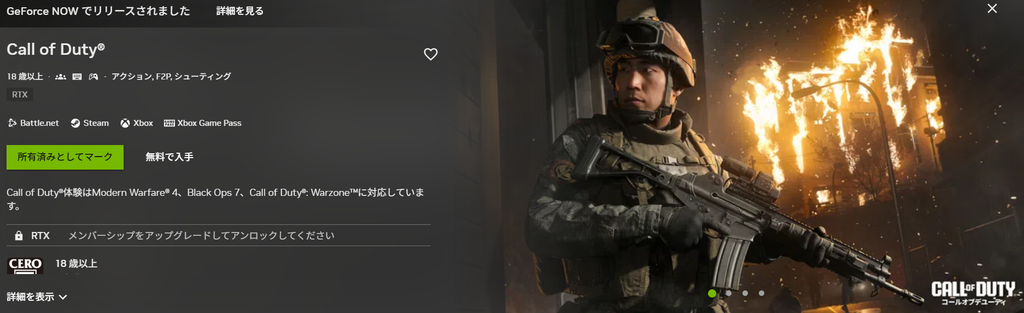
検索結果には「Modern Warfare II」や「Modern Warfare III」など、名前の似た別作品も並びます。画像やシリーズ名だけで選ばず、詳細画面に「Modern Warfare 4」と書かれているかを確認しましょう。
なお、詳細画面の「所有済みとしてマーク」は、ゲームを購入するボタンではありません。「無料で入手」という表示も、MW4本編が無料で遊べることを意味するものではないため、購入条件は別に確認してください。
一言でいうと、「Call of Duty」を探し、説明文にMW4が含まれているかを確認するのがポイントです。
ゲーム本編の購入と対応ストア版を確認する
GeForce NOWは、対応するPCゲームをクラウド上で動かすサービスです。メンバーシップの料金に、MW4本編の購入代金が含まれているわけではありません。
2026年10月28日に確認した「Call of Duty」の詳細画面には、Battle.net・Steam・Xboxが表示されていました。ただし、これは複数作品を含むアプリ全体の表示です。MW4を買う前に、利用するストア版がGeForce NOWで選べるか、最新の画面と公式案内を確認してください。
すでにMW4を持っている場合も、購入したストアと、GeForce NOWで利用するストアを合わせて確認しましょう。「別のストアで買ったものも、そのまま使える」とは考えず、所有している版で遊べるかを確かめることが大切です。
また、詳細画面にXbox Game Passの表示があっても、それだけでMW4本編が対象に含まれるとは判断できません。契約前に、MW4の商品ページやGame Passの対象作品を確認してください。
費用を比較するときは、「MW4本編の代金」と「GeForce NOWで選ぶプランの料金」を分けて整理すると分かりやすくなります。プランごとの違いは、GeForce NOWの無料・有料プラン比較記事で紹介しています。
端末・回線の条件を確認してから始める
GeForce NOWを使う場合は、MW4本体の必要スペックではなく、GeForce NOW側の端末条件を確認します。利用するOS・アプリ・ブラウザーや、希望する画質によって条件が異なるため、まずは公式システム要件で自分の環境を確認してください。
回線については、Windows PC向けに以下の通信速度が案内されています。
| 配信映像の設定 | 必要な通信速度 |
|---|---|
| HD・720p/60fps | 15Mbps以上 |
| フルHD・1080p/60fps | 25Mbps以上 |
これは映像を受信するための通信条件です。この速度を満たせば、MW4が常に同じfpsで動き、遅延なく操作できるという保証ではありません。
NVIDIAは、有線LANまたは5GHz帯のWi-Fi接続を推奨しています。また、NVIDIAデータセンターとのネットワーク遅延は80ms未満が必要とされています。この数値はサービスの利用条件であり、MW4の対戦で気にならない操作感を保証する基準ではありません。
一般的な速度測定で数値が高くても、GeForce NOWのサーバーまでの遅延や通信の安定性は別に確認する必要があります。利用前にGeForce NOWのネットワークテストを行い、警告が出ていないかを確認しましょう。
一言でいうと、「回線が速いか」に加えて「GeForce NOWまで安定して通信できるか」を確認することが大切です。
MW4はGeForce NOWとゲーミングPCのどちらで遊ぶ?
GeForce NOWの利用条件を確認したら、次はゲーミングPCで直接遊ぶ場合と比べてみましょう。選ぶときの軸は、最初に払う費用だけでなく、遊び続ける期間や操作感も含めることです。
すでにMW4の動作条件を満たすPCを持っているなら、買い替えを前提にする必要はありません。性能が足りない場合に、GeForce NOWの利用とPCの購入を比較すると整理しやすくなります。
ここでは費用・遅延・インストールの違いを比べたうえで、初期費用を抑えたい人と、対戦の操作感を重視する人が確認したい点を紹介します。
費用・遅延・インストールの違いを比較
GeForce NOWとゲーミングPCでは、費用のかかり方と、ゲームを動かす場所が異なります。まずは主な違いを整理しましょう。
| 比較項目 | GeForce NOW | ゲーミングPCで直接遊ぶ |
|---|---|---|
| PCの購入費用 | 対応端末を持っていれば、買い替えを避けられる場合がある | 手持ちのPCが動作条件を満たせば買い替え不要。満たさない場合は購入・増設費用を検討 |
| サービス利用料 | 無料プランあり。有料プランでは利用料金がかかる | GFNの利用料金は不要。電気代・通信費などは別途かかる |
| MW4本編 | 対応するPCストア版の購入が必要 | 利用するPCストア版の購入が必要 |
| 本編のインストール | 手元の端末へのインストールは不要 | 自分のSSDへインストールする |
| 操作の遅延 | 操作の送信と映像の受信に伴う遅延も加わる | クラウド映像の送受信は不要。ただしPC・周辺機器・オンライン通信による遅延はある |
| 画質・滑らかさ | プラン・端末・回線・ゲーム側の条件による | PC性能・設定・モニターなどの条件による |
| プレイ時間 | プランごとの月間時間・セッション条件を確認 | GFNの時間制限は受けない |
| メンテナンス | ゲーム側に加えてGFN側の影響も受ける | ゲーム側の障害やメンテナンスの影響は受ける |
GeForce NOWの費用を考えるときは、月額料金だけでなく、何か月使うか、毎月どれくらい遊ぶかも含めて比較しましょう。有料プランのプレミアムプレイ時間には月間の枠があり、使い切った場合の追加料金や利用条件も確認が必要です。
PCで直接遊ぶ場合も、本体価格だけでは比較しきれません。モニターや周辺機器、ストレージの増設が必要なら、その費用も加えて考えます。
また、PCへ直接インストールすれば遅延がすべてなくなるわけではありません。GeForce NOWとの違いは、クラウド上のPCへ操作を送り、映像を受け取る経路が加わるかどうかです。
一言でいうと、最初の出費・続ける費用・操作感の3つを合わせて選びましょう。
初期費用を抑えたい人が確認したいこと
PC購入の出費を避けたい場合は、まず手持ちの端末でGeForce NOWのネットワークテストを行いましょう。所有する対応ゲームや基本プレイ無料の対応作品で、映像や操作感を確かめる方法もあります。ただし、別の作品で快適でも、MW4で同じ体験になるとは限りません。
無料プランと有料プランでは、利用できる性能や待ち時間などの条件も異なります。無料プランで確認できる範囲を踏まえ、有料プランを選ぶ前に料金と利用条件を確認してください。
費用は「月額料金×利用する月数」に、MW4本編の代金や必要な追加料金を加えて考えます。短期間だけ遊ぶのか、長く続けるのかも含めて、GeForce NOW公式のメンバーシップページで自分に合うプランを確認しましょう。
対戦の操作感を重視する人が確認したいこと
MW4の対戦を中心に遊ぶなら、映像のきれいさに加えて、狙った方向へ照準を動かせるか、操作が遅れて感じられないかも確認したいところです。
GeForce NOWを試す場合は、実際に遊ぶ予定の時間帯と接続方法で確認しましょう。ネットワークテストの数値だけでなく、視点を素早く動かしたときの反応や、映像の乱れ、カクつきが気にならないかを見てください。
また、配信映像のfpsと、操作してから画面に反映されるまでの時間は別のものです。高いfpsの設定を選べても、それだけで操作の遅れが解消するとは限りません。
クラウド経由の操作感に不満が残る場合は、ゲーミングPCで直接動かす方法を検討します。ただし、PCの性能が足りず描画が不安定なら、直接インストールしても快適になるとは限りません。希望する画質・fpsに合う構成と、モニターや入力機器も含めて考えましょう。
一言でいうと、対戦重視なら「高性能なプランかどうか」だけで決めず、自分の環境で操作感に納得できるかを基準に選ぶことが大切です。
MW4用にゲーミングPCを購入するなら?
手持ちのPCでは性能が足りず、MW4を直接インストールして遊びたい場合は、ゲーミングPCの購入を検討しましょう。
選ぶ前に決めたいのは、使うモニターの解像度と、目標にする画質・fpsです。「できるだけ安く遊びたい」のか、「対戦で映像の滑らかさを重視したい」のかで、比較する構成も変わります。
ここでは、購入前に見るべきポイントを整理したうえで、RTX 5060・RTX 5060 Ti搭載PCを検討するときの注意点を紹介します。GPUの名前だけで決めず、CPU・メモリ・SSDを含めた構成全体で比較していきましょう。
目標の画質・fpsに合わせて構成を選ぶ
ゲーミングPCを選ぶときは、先に「どんな設定で遊びたいか」を決めましょう。比較する条件は、解像度・画質設定・目標fpsの3つです。
例えば「フルHDで画質を調整しながら遊ぶ」と「高解像度で画質も滑らかさも重視する」では、必要な処理性能が変わります。購入候補の性能を調べるときも、自分が使う予定の設定に近い測定結果を探してください。
| 決めておくこと | 確認する内容 |
|---|---|
| 解像度 | 使用するモニターと、ゲーム内で設定する解像度 |
| 画質設定 | 見た目を重視するか、設定を下げて滑らかさを優先するか |
| 目標fps | どの程度の滑らかさを目指すか |
| PC構成 | GPUだけでなく、CPU・メモリも確認 |
| 保存容量 | MW4に加えて、ほかのゲームや更新分も保存できるか |
ベンチマークを見る場合は、GPU名と平均fpsだけで判断しないことも大切です。使用CPU、解像度、画質設定、アップスケーリングやフレーム生成の有無まで確認すると、比較条件の違いが分かります。
アップスケーリングは低い解像度の映像から高解像度の映像を再構成する技術、フレーム生成は映像の間に新しいフレームを補う技術です。これらを使ったfpsと、使っていないfpsを同じ条件として比べないようにしましょう。
購入候補に近い構成でのMW4の測定結果が見つからない場合、具体的に何fps出るかは分かりません。その場合は、公式動作条件との比較と、販売店への確認を進めましょう。
一言でいうと、「このGPUなら大丈夫」で決めず、自分が遊びたい設定に合う根拠を確認して選びましょう。
RTX 5060・RTX 5060 Ti搭載PCを検討するときの注意点
RTX 5060・RTX 5060 Ti搭載PCを比較する場合は、GPU以外の構成と、ビデオメモリの容量まで確認しましょう。特にRTX 5060 Tiは、8GB版か16GB版かを商品ページで見ておくことが大切です。
例えば、FRONTIERの「FRGHLB550/5060」と「FRGHLB550/5060T」には、以下の構成差があります。
| 項目 | FRGHLB550/5060 | FRGHLB550/5060T |
|---|---|---|
| CPU | Ryzen 7 5700X | Ryzen 7 5700X |
| GPU | RTX 5060・8GB | RTX 5060 Ti・8GB |
| メモリ | 16GB(16GB×1) | 32GB(16GB×2) |
| SSD | 1TB | 1TB |
| 保証 | 1年間センドバック保証 | 1年間センドバック保証 |
※2026年10月28日に公式商品ページで確認した構成です。注文時の仕様をご確認ください。
この2台は、GPUだけでなくメモリ容量と搭載枚数も異なります。価格差を見るときは、PC全体で何が変わるのかを確認してください。
ただし、構成表だけではMW4で何fps出るかまでは分かりません。この2台について、当記事ではMW4の実機検証を行っていないため、特定の画質やfpsでの動作は保証していません。
ほかのメーカーやRadeon搭載機も含めて比較したい方は、20万円前後のゲーミングPC比較記事をご覧ください。候補を絞ったら、販売店の商品ページで価格・送料・納期・保証を確認しましょう。
一言でいうと、GPU名だけで選ばず、構成全体と支払総額を比べることが大切です。
MW4の遅延や接続トラブルで確認したいこと
PCや遊ぶ方法が決まっても、実際に起動すると「接続できない」「映像がカクつく」といった問題に遭遇することがあります。そのときは、すぐにPCや回線の買い替えを考えず、原因を順番に確認しましょう。
まず確認したいのは、ゲーム側やGeForce NOW側で障害・メンテナンスが発生していないかです。公式情報を確認してから、自宅の接続方法や通信状況を調べると、対処すべき場所を絞りやすくなります。
ここでは、公式の稼働状況を確認する方法と、有線LAN・Wi-Fiの接続環境を見直すポイントを紹介します。
公式の障害・メンテナンス情報を確認する
MW4に接続できないときは、まずActivision公式のオンラインサービス状況を確認しましょう。GeForce NOWを使っている場合は、GeForce NOW公式ステータスも確認します。
| 確認先 | 確認する内容 |
|---|---|
| Activision公式のオンラインサービス状況 | MW4や利用プラットフォームの稼働状況 |
| GeForce NOW公式ステータス | GFNのサーバー障害、ログイン問題、ゲーム別のメンテナンス |
GeForce NOW自体に接続できないのか、ストアへログインできないのか、MW4を起動したあとに問題が出るのかも整理してください。エラーコードが表示された場合は、案内文と一緒に控えておくと、公式サポートで調べやすくなります。
公式ステータスを見るときは、見出しだけでなく、対象地域・ストア版・更新日時まで確認しましょう。別のゲームや海外サーバーの障害が、そのまま自分の接続問題の原因になるとは限りません。
障害情報が見当たらない場合も、自宅回線が原因と決まるわけではありません。画面に出ているエラーと公式サポートの案内を照らし合わせながら、接続環境の確認へ進みましょう。
一言でいうと、機器を買い替える前に「どこで問題が起きているか」を確認することが先です。
有線LANやWi-Fiの接続環境を見直す
公式情報を確認したら、自宅の接続環境も見直しましょう。GeForce NOWでは、有線LANまたは5GHz帯のWi-Fi接続が推奨されています。
Wi-Fiで映像の乱れや操作の遅れが気になる場合は、可能なら一度、有線LANで接続して比較してください。同じ端末・同じ時間帯に近い条件で試すと、無線接続の影響を調べる手がかりになります。
有線接続が難しい場合は、ルーターの近くで試す、5GHz帯へ接続する、大容量のダウンロードを止めるなど、一つずつ条件を変えて確認しましょう。一度にすべて変更すると、何が影響したのか分かりにくくなります。
| 接続方法 | まず確認したいこと |
|---|---|
| 有線LAN | ケーブルの抜け・傷み、別のケーブルで症状が変わるか |
| Wi-Fi | 接続している周波数帯、ルーターとの距離や間の障害物 |
| 共通 | 同時に動いているダウンロードや動画視聴、症状が出る時間帯 |
LANケーブルを用意する場合は、必要な長さや配線のしやすさも確認してください。選び方は、ゲーム向けLANケーブルの比較記事で紹介しています。
Wi-Fiルーターの買い替えを考える場合も、先に設置場所や接続方法を見直しましょう。候補を比較するときは、ゲーム向けWi-Fiルーターの選び方も参考にしてください。
一言でいうと、買い替える前に接続条件を一つずつ変え、症状に違いが出るかを確認しましょう。
MW4の低スペックPC・GeForce NOWに関するFAQ
最後に、MW4を低スペックPCやGeForce NOWで遊ぶ前に、迷いやすい点をまとめました。ゲーム本編の料金やインストールの必要性など、購入・登録前の確認に役立ててください。
グラフィックボードがないPCでもMW4を遊べますか?
PCに直接インストールして遊べるかは、搭載されているGPUの性能によります。独立したグラフィックボードがなく、CPU内蔵のGPUを使っている場合も、製品名を確認して公式動作条件と比較してください。「内蔵GPUでも動く」と一律には判断できません。
GeForce NOWを使う場合は、手元のPCでMW4本体を動かさないため、独立したグラフィックボードが必須とは限りません。ただし、映像を受信・表示するためのGPUやOSなど、GeForce NOW側の動作条件を満たす必要があります。
GeForce NOWに登録すればMW4を無料で遊べますか?
いいえ。GeForce NOWへの登録だけで、MW4本編の利用権が付くわけではありません。対応するPCストア版の本編を別途購入・所有する必要があります。
「Call of Duty」の詳細画面にある「無料で入手」は、MW4本編が無料という意味ではありません。基本プレイ無料のWarzoneと、有料のMW4本編を区別して確認してください。
GeForce NOWの無料プランと、ゲーム本編の料金も別です。有料プランを選ぶ場合は、本編の代金に加えてサービス利用料がかかります。
GeForce NOWでもMW4のインストールは必要ですか?
GeForce NOWで遊ぶ場合、手元のPCにMW4本体をインストールする必要はありません。ゲームはクラウド上のPCで動くため、本編を保存するための115GBを手元の端末に確保する必要もありません。
ただし、GeForce NOWアプリを使う場合は、アプリ自体のインストール容量が必要です。対応ブラウザーから利用する方法もあります。
また、本編のインストールが不要でも、ストアへのログインやゲームの起動処理、メンテナンスなどで待ち時間が発生する場合があります。「ダウンロード不要」と「必ずすぐ遊べる」は分けて考えましょう。
RTX 5060・RTX 5060 TiならMW4で何fps出ますか?
当記事では、RTX 5060・RTX 5060 Ti搭載PCでMW4の実測を行っていないため、具体的なfpsは分かりません。
同じGPUでも、CPU・解像度・画質設定・プレイする場面によって結果は変わります。RTX 5060 Tiは、ビデオメモリが8GB版か16GB版かも確認してください。
購入前に測定結果を参考にする場合は、自分の購入候補に近い構成か、アップスケーリングやフレーム生成を使った数値かを確認しましょう。GPU名だけを根拠に「高画質で144fps出る」などとは判断できません。
まとめ|PCの性能と遊び方に合わせて選ぼう
MW4を低スペックPCで遊びたい場合は、まず手持ちのPCと公式の必要・推奨スペックを比較しましょう。CPU・メモリ・GPUに加えて、SSDの空き容量やセキュリティ要件も確認が必要です。
PCの性能が足りない場合は、GeForce NOWも選択肢になります。ただし、対応端末と安定した通信環境が必要で、MW4本編の購入代金も別にかかります。購入するストア版を確認し、自分の環境で操作感に納得できるかを見極めてください。
PCへ直接インストールして遊びたいなら、目標の解像度・画質・fpsを決めてから構成を比較しましょう。GPU名だけで判断せず、CPU・メモリ・SSDや保証まで含めて選ぶことが大切です。
次に確認する内容は、次のように整理できます。
- 今のPCを活用したい方:本記事の必要・推奨スペックと、手持ちの構成を比較する
- 買い替えを避けたい方:GeForce NOWの無料・有料プランの違いを確認する
- PC購入を考えている方:20万円前後のゲーミングPC比較で候補を絞る
まずは手持ちの環境を確認し、予算と遊び方に合う方法を選んでいきましょう。

コメント