『CONTROL Resonant』を遊びたいけれど、「今使っているPCで動くのか」「ゲーミングPCを買わないと遊べないのか」と気になっている人もいるのではないでしょうか。
結論からいうと、CONTROL ResonantをPCへインストールして遊ぶ場合、一般的に「低スペックPC」と呼ばれるような性能の低いPCでは、公式の最低動作環境を満たせない可能性があります。
公式の最低スペックでは、GPUにGeForce GTX 1070、Radeon RX 5600 XT、Intel Arc A580のいずれか、メモリ16GBが必要です。さらに、ゲームのインストールには120GBの空き容量があるSSDが必要とされています。
しかも最低スペックで想定されているのは、1080p・30fps・Low設定・レイトレーシングOFFです。最低環境を満たせば高画質・高フレームレートで快適に遊べる、という意味ではありません。
一方、『CONTROL Resonant』は発売時からGeForce NOWにも対応しています。
GeForce NOWではゲーム処理をクラウド側のゲーミング環境で行い、映像をPCなどの対応端末へストリーミングします。そのため、ローカルPC側にCONTROL Resonantを動かせるGPUを搭載していなくても、対応端末と必要な回線環境を用意できればプレイする選択肢があります。
また、ゲーム本体をPCへ保存する必要がないため、120GBの空き容量を確保する必要もありません。
この記事では、CONTROL Resonantの最低・推奨スペックを確認したうえで、低スペックPCから遊ぶ場合にGeForce NOWとゲーミングPCのどちらが向いているのかを比較します。
CONTROL Resonantは低スペックPCで遊べる?
CONTROL ResonantをローカルPCで遊べるかどうかは、「低スペックPCかどうか」という呼び方ではなく、公式の最低動作環境を満たしているかで判断するのが確実です。
Remedyが公開している最低環境では、GPUだけでなく16GBのメモリや120GBのSSD容量も必要です。
最低環境の目安は以下のとおりです。
- GPU:GeForce GTX 1070/Radeon RX 5600 XT/Intel Arc A580
- VRAM:6GB
- CPU:Core i5-8500/Ryzen 5 3500
- メモリ:16GB
- ストレージ:120GB SSD
- 想定解像度:1080p
- 想定フレームレート:30fps
- グラフィック設定:Low
- レイトレーシング:OFF
つまり、これらを下回るPCについては、少なくとも公式の最低動作環境を満たしているとはいえません。
最低でもGTX 1070クラスのGPUが必要
CONTROL Resonantの最低GPUは、NVIDIAではGeForce GTX 1070です。
最低スペックでも想定されている動作は、1080p・30fps・Low設定となっています。さらにアップスケーリングはQuality設定、レイトレーシングはOFFです。
そのため、
「とりあえず起動できれば最低スペックで十分」
と考えるよりも、最低環境は画質やフレームレートを抑えてプレイするための基準と考えた方がいいでしょう。
60fpsでのプレイを重視する場合は、後ほど紹介する推奨スペックも確認してください。
普通のノートPC・内蔵GPUでは厳しい?
ノートPCだから遊べない、内蔵GPUだから必ず遊べない、と一括りに断定することはできません。
重要なのは、使っているPCのGPUが公式の最低条件を満たしているかです。
たとえば、PCに搭載されているGPUがGTX 1070、RX 5600 XT、Arc A580より下の性能であれば、公式の最低スペックを満たしているとは判断できません。
特に、ゲーム向けの独立したGPUを搭載していないPCを使っている場合は、まず自分のPCに搭載されているGPUの型番を確認してください。
「自分のPCのGPUが何かわからない」という場合も、この記事の後半で確認方法を解説します。
もし公式最低スペックを満たしていなければ、すぐにゲーミングPCを購入する必要があるとは限りません。
CONTROL ResonantはGeForce NOWにも対応しているため、クラウドゲーミングを利用して現在のPCから遊ぶ方法もあります。
120GBの空き容量とSSDも必要
CONTROL Resonantでは、GPUだけでなくストレージにも注意が必要です。
公式のPCシステム要件では、120GBの空き容量とSSDが必須とされています。
空き容量が120GBぎりぎりの場合は、Windowsやほかのゲーム、今後のアップデートなども考える必要があるため、実際にはさらに余裕を確保しておいた方が管理しやすくなります。
特に、256GBや512GBのSSDを搭載したノートPCでは、すでに写真・動画・ほかのゲームなどを保存していると120GBを確保しにくいことがあります。
この点ではGeForce NOWにメリットがあります。
GeForce NOWはクラウド上のゲーミング環境でCONTROL Resonantを動かし、ゲーム映像を対応端末へ配信する仕組みです。ゲーム本体を自分のPCへインストールする必要がないため、CONTROL Resonantのために120GBのSSD容量を空ける必要はありません。
ただし、GeForce NOWなら条件なしで遊べるわけではありません。
対応端末や安定したインターネット回線が必要で、基本プレイ無料ゲームを除けば、GeForce NOWとは別に対応ストアでゲームを所有している必要があります。
そのため、
PC性能やSSD容量が足りない → GeForce NOWを検討する
ローカル環境で長時間遊びたい・クラウドの制約を避けたい → ゲーミングPCを検討する
という考え方をすると、自分に合った遊び方を選びやすくなります。
次に、CONTROL Resonantの最低スペックと推奨スペックをもう少し詳しく比較していきます。
CONTROL Resonantの最低・推奨スペック
CONTROL ResonantのPC版は、遊びたい解像度やフレームレート、レイトレーシングの有無によって必要なスペックが大きく変わります。
まず、すべてのPC向け設定で共通して必要なのは以下です。
- OS:Windows 10/Windows 11 64bit
- メモリ:16GB
- ストレージ:120GB
- SSD:必須
特に注意したいのが、最低スペックでもメモリ16GBとSSDが必須という点です。
古いノートPCや、メモリ8GB・HDD搭載のPCでは、GPU以外の部分でも公式要件を満たせない可能性があります。
CONTROL Resonantの公式動作環境をまとめると、以下のようになります。
| 設定 | 解像度・fps | GPU | VRAM | CPU | RT |
|---|---|---|---|---|---|
| 最低 | 1080p・30fps | GTX 1070 / RX 5600 XT / Arc A580 | 6GB | Core i5-8500 / Ryzen 5 3500 | OFF |
| 推奨 | 1440p・60fps | RTX 3060 Ti / RX 6700 XT / Arc B580 | 8GB | Core i7-10700 / Ryzen 7 3700X | OFF |
| 高性能向け | 4K・60fps | RTX 3080 / RX 6800 XT | 10GB | Core i7-10700 / Ryzen 7 3700X | OFF |
| RT最低 | 1080p・30fps | RTX 2060 SUPER / RX 6600 / Arc A580 | 8GB | Core i7-8700K / Ryzen 5 3600X | Low |
| RT推奨 | 1440p・60fps | RTX 4070 Ti / RX 9070 | 10GB | Core i7-10700 / Ryzen 7 3700X | Medium |
| Path Tracing | 4K・60fps | RTX 5080 | 12GB | Core i7-10700 / Ryzen 7 3700X | High |
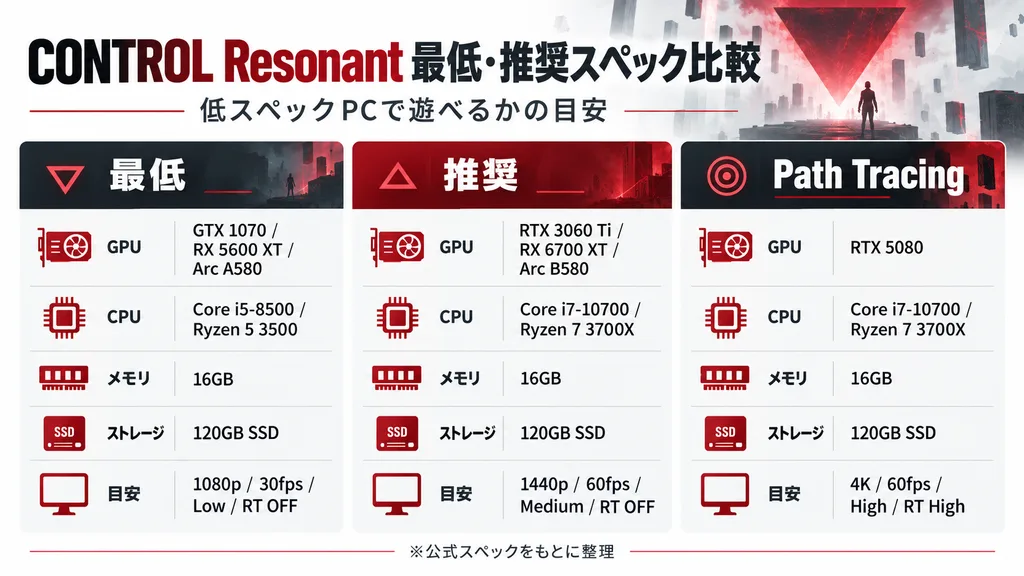
※公式のテストではFrame Generationを使用していません。実際のフレームレートは、ドライバーや冷却性能、バックグラウンドで動いているアプリなどによって変わる場合があります。
最低スペックは1080p・30fpsが目安
最低スペックでは、GeForce GTX 1070、Radeon RX 5600 XT、Intel Arc A580のいずれかが必要です。
ただし、この構成で想定されているのは、
- 1920×1080
- 30fps
- Low設定
- Qualityアップスケーリング
- レイトレーシングOFF
という条件です。
そのため、最低スペックを満たしていても、60fpsや高画質設定でのプレイを前提にすると性能が足りない可能性があります。
「とりあえずCONTROL ResonantをローカルPCで遊びたい」という場合の最低ラインとして考えるのがわかりやすいでしょう。
1440p・60fpsならRTX 3060 Tiクラスが推奨
Remedyが公開している推奨環境では、NVIDIAならGeForce RTX 3060 Tiが基準です。
推奨環境では、
- 2560×1440
- 60fps
- Medium設定
- Balancedアップスケーリング
- レイトレーシングOFF
が想定されています。
最低環境の1080p・30fpsと比べると、解像度とフレームレートの両方が上がっています。
CONTROL ResonantをPCへインストールして、画質と滑らかさのバランスを取りながら遊びたいなら、まずはこの推奨環境を基準にすると判断しやすいです。
なお、RTX 3060 Ti相当のGPUだけ用意すればいいわけではありません。
CPUはCore i7-10700またはRyzen 7 3700X、メモリ16GB、VRAM 8GB、120GBのSSD容量も必要です。
4K・60fpsではRTX 3080クラスが必要
レイトレーシングを使わず、4K・60fpsを目指す場合でも要求スペックはさらに高くなります。
公式の高性能向け設定では、
- GeForce RTX 3080
- Radeon RX 6800 XT
- VRAM 10GB
が基準です。
グラフィック設定はHighですが、アップスケーリングはPerformanceが想定されています。
そのため、「4KならどんなGPUでも高画質でネイティブ描画できる」という意味ではありません。
高解像度でのプレイになるほどGPUへの負荷も大きくなるため、フルHDやWQHDで遊ぶ場合とは必要なPC性能がかなり変わります。
レイトレーシングを使うと要求スペックが上がる
CONTROL Resonantはレイトレーシングにも対応しています。
ただし、レイトレーシングを有効にすると、通常設定よりも高いGPU性能が必要になります。
レイトレーシングの最低環境は、
- RTX 2060 SUPER
- RX 6600
- Arc A580
- VRAM 8GB
で、想定されているのは1080p・30fps・Low設定です。
さらに1440p・60fpsでレイトレーシングを使う公式推奨環境では、RTX 4070 TiまたはRadeon RX 9070が必要とされています。
つまり、
普通にプレイできればいい人
と、
CONTROL Resonantの光や反射表現まで重視したい人
では、必要なGPUの価格帯も大きく変わります。
PCを購入するときは、単に「CONTROL Resonantが動くPC」ではなく、どの画質・解像度で遊びたいかまで決めておくことが重要です。
Path Tracingの4K・60fpsはRTX 5080が基準
もっとも要求スペックが高いのが、Path Tracingを使う設定です。
Remedyが公開しているPath Tracing向けの最上位環境では、
- 4K
- 60fps
- High設定
- Performanceアップスケーリング
- Ray Tracing High
- RTX 5080
- VRAM 12GB
という構成が基準になっています。
一般的な低スペックPCはもちろん、ミドルクラスのゲーミングPCとは必要性能が大きく異なります。
ここまでの画質をローカルPCで目指す場合は、高性能なゲーミングPCが必要になります。
一方、GeForce NOWのUltimateでは、NVIDIAがCONTROL ResonantについてRTX 5080クラスのクラウド性能や、DLSS、レイトレーシングなどの利用を案内しています。
そのため、
「CONTROL Resonantを高画質で遊びたいけれど、そのためだけに高性能PCを購入するのは迷う」
という人にとっても、GeForce NOWは比較候補になります。
ただし、GeForce NOWでは通信環境や利用時間、対応ストアなどローカルPCとは違う条件があります。
次は、自分のPCがCONTROL Resonantの最低スペックを満たしているか確認する方法を見ていきます。
自分のPCでCONTROL Resonantが遊べるか確認する方法
CONTROL Resonantを購入する前に、自分のPCが最低スペックを満たしているか確認しておきましょう。
特に確認したいのは、次の4つです。
- GPU
- CPU
- メモリ
- SSDの空き容量
CONTROL Resonantの最低環境では、GTX 1070クラスのGPU、Core i5-8500またはRyzen 5 3500、メモリ16GB、120GBのSSD容量が必要です。
PCのスペックがわからない場合でも、Windowsの標準機能から確認できます。
GPUを確認する
まず確認したいのがGPUです。
CONTROL Resonantでは、最低でも以下のGPUが必要とされています。
- GeForce GTX 1070
- Radeon RX 5600 XT
- Intel Arc A580
Windowsでは、タスクマネージャーから搭載GPUを確認できます。
確認手順は以下です。
- 「Ctrl + Shift + Esc」を押してタスクマネージャーを開く
- 「パフォーマンス」を選ぶ
- 左側の「GPU」を選ぶ
- 画面右上に表示されるGPU名を確認する
たとえば、
「NVIDIA GeForce GTX 1650」
「NVIDIA GeForce RTX 3060」
などの名称が表示されます。
このGPU名を、CONTROL Resonantの公式スペックと比較します。
RTX 3060など最低条件を十分に上回るGPUを搭載している場合は、GPUについては最低環境を満たせる可能性があります。
一方、最低条件より性能が低いGPUや、ゲーム向けの独立GPUを搭載していないPCの場合は、ローカルでのプレイを前提にせず、GeForce NOWを検討する方法もあります。
なお、GPUの型番だけでは実際のゲーム性能を完全には判断できません。
ノートPC向けGPUとデスクトップ向けGPUでは性能が異なる場合があるほか、電力設定や冷却性能によっても動作は変わります。
CPUとメモリを確認する
次にCPUとメモリを確認します。
CONTROL Resonantの最低条件は、
- CPU:Core i5-8500またはRyzen 5 3500
- メモリ:16GB
です。
確認方法は簡単です。
- Windowsの「スタート」を右クリック
- 「設定」を開く
- 「システム」を選ぶ
- 「バージョン情報」を開く
「デバイスの仕様」に、プロセッサと実装RAMが表示されます。
たとえば、
- プロセッサ:AMD Ryzen 5 5600
- 実装RAM:16.0GB
のように確認できます。
メモリが8GBの場合は、CONTROL Resonantの公式最低条件を満たしていません。
また、CPUが古い場合も、GPUだけ最低条件を満たしていても快適に動くとは限りません。
「GPUは足りているから大丈夫」と判断せず、CPUとメモリも合わせて確認してください。
SSDの空き容量を確認する
CONTROL Resonantでは、120GBの空き容量があるSSDが必要です。
空き容量はエクスプローラーから確認できます。
- エクスプローラーを開く
- 左側の「PC」または「このPC」を選ぶ
- 「デバイスとドライブ」を確認する
- ゲームをインストールするSSDの空き容量を見る
Cドライブにインストールする場合は、Cドライブに120GB以上の空き容量があるか確認します。
ただし、空き容量がちょうど120GBあれば安心というわけではありません。
Windows本体やアップデート、ほかのゲームでも容量を使用するため、できれば余裕を持って空き容量を確保しておく方が管理しやすくなります。
特に256GBや512GBのSSDを使っているPCでは、CONTROL Resonantだけで120GBを使用するとストレージを大きく圧迫する可能性があります。
この点では、ゲーム本体をローカルへインストールしないGeForce NOWとの相性がよくなります。
SSDかHDDかわからない場合は確認しておく
CONTROL Resonantは、公式スペックでSSDが必須とされています。
120GB以上の空き容量があっても、インストール先がHDDの場合は公式条件を満たしません。
SSDかどうかわからない場合は、
- 「Ctrl + Shift + Esc」でタスクマネージャーを開く
- 「パフォーマンス」を選ぶ
- 「ディスク」を選ぶ
ことで、ドライブの種類を確認できます。
「SSD」と表示されていれば問題ありません。
古いPCでは、システム用にSSD、データ保存用にHDDという構成になっている場合もあります。
その場合は、CONTROL ResonantをインストールするドライブがSSDかどうかを確認してください。
最低スペックを満たしていない場合はどうする?
確認した結果、
- GPUが最低条件を下回っている
- メモリが8GBしかない
- SSDの空き容量が120GBない
- ゲーミングGPUを搭載していない
といった場合でも、すぐにPCを買い替える必要があるとは限りません。
CONTROL ResonantはGeForce NOWに対応しています。
GeForce NOWではゲーム処理をクラウド側で行うため、ローカルPC側にGTX 1070クラスのGPUを搭載していなくても、対応端末と安定したインターネット回線があればプレイを検討できます。
また、ゲーム本体をローカルへインストールしないため、120GBの空き容量を確保する必要もありません。
一方で、
- 長時間プレイする
- 回線の影響を受けたくない
- ローカル環境で自由に遊びたい
- GeForce NOW非対応ゲームも遊びたい
という場合は、ゲーミングPCを購入する選択肢もあります。
次は、低スペックPCからCONTROL Resonantを遊ぶ方法として、GeForce NOWを使う場合のメリットと注意点を詳しく見ていきます。
低スペックPCならGeForce NOWでもCONTROL Resonantを遊べる
自分のPCがCONTROL Resonantの最低スペックを満たしていない場合は、GeForce NOWを利用する方法があります。
GeForce NOWは、ゲームを自分のPCで処理するのではなく、NVIDIAのクラウド上にあるゲーミング環境で動かし、映像をインターネット経由で受信してプレイするクラウドゲーミングサービスです。
そのため、CONTROL Resonantをローカルで動かすために必要なGTX 1070クラスのGPUを搭載していないPCでも、GeForce NOW側のシステム要件と回線条件を満たしていればプレイを検討できます。
Windows版GeForce NOWの基本的なハードウェア要件は、Windows 10以降の64bit環境、4GBのシステムメモリ、DirectX 11以降をサポートするGPUです。
CONTROL Resonant本体の最低要件である「メモリ16GB・GTX 1070クラス」と比べると、端末側に求められる性能は低くなっています。
ただし、GeForce NOWではPC性能の代わりに、安定したインターネット回線が重要になります。
ゲームをPCへインストールする必要がない
CONTROL ResonantをローカルPCで遊ぶ場合、Steam公式のシステム要件では120GBの空き容量とSSDが必要です。
一方、GeForce NOWではゲームをクラウド側で動かすため、CONTROL Resonant本体を自分のPCへインストールする必要がありません。
そのため、
- SSDの空き容量が少ない
- 256GBや512GBのSSDを使っている
- ほかのゲームを削除したくない
- CONTROL ResonantのためだけにSSDを増設したくない
といった場合にも利用しやすい方法です。
特にノートPCでは、デスクトップPCのように簡単にストレージを増設できない機種もあります。
PCの性能だけでなく、120GBという容量が理由でCONTROL Resonantをインストールしにくい人にとっても、GeForce NOWを使うメリットがあります。
高性能GPUを搭載していないPCでもプレイを検討できる
CONTROL Resonantをローカルで遊ぶ場合、最低でもGTX 1070、RX 5600 XT、Arc A580クラスのGPUが必要です。
推奨環境になるとRTX 3060 Tiクラス、レイトレーシングを1440p・60fpsで使う環境ではRTX 4070 Tiクラスまで要求が上がります。
GeForce NOWではゲーム処理をクラウド側で行うため、自分のPCに同等のGPUを搭載する必要はありません。
たとえば、
「普段使っているノートPCでは最低スペックを満たせない」
という場合でも、すぐに20万円前後のゲーミングPCへ買い替えるのではなく、まずGeForce NOWでCONTROL Resonantを遊ぶという選択肢があります。
ただし、どんな古いPCでも利用できるわけではありません。
GeForce NOW自体にも対応OSやGPU、メモリなどのシステム要件があるため、自分の端末が対応しているか事前に確認してください。
UltimateならRTX 5080クラスのクラウド性能に対応
CONTROL Resonantを高画質で遊びたい場合は、GeForce NOWのUltimateも選択肢になります。
NVIDIAはCONTROL Resonantについて、UltimateメンバーならGeForce RTX 5080クラスのクラウド性能を利用できると案内しています。
さらに、
- NVIDIA DLSS 4
- レイトレーシング
- NVIDIA Reflex
- Cinematic Quality Streaming
- 対応端末で最大5K HDR
などにも対応しています。
ローカルPCでCONTROL ResonantのPath Tracingを4K・60fpsで動かす公式基準もRTX 5080です。
そのため、
「最高クラスの画質で遊んでみたいけれど、RTX 5080搭載PCを購入するほどではない」
という場合は、Ultimateと高性能ゲーミングPCのどちらが自分に合うか比較する価値があります。
ただし、最大5K HDRなどの機能は対応端末が必要で、FreeやPerformanceを含むすべてのプランで同じ画質になるわけではありません。
GeForce NOWでも安定した回線が必要
低スペックPCで利用できることがGeForce NOWのメリットですが、インターネット回線は重要です。
NVIDIAが案内しているWindows PCでの通信速度の目安は、以下のとおりです。
| ストリーミング設定 | 必要な通信速度の目安 |
|---|---|
| HD・最大60fps | 15Mbps |
| フルHD・60fps | 25Mbps |
| QHD・120fps | 35Mbps |
| 4K・120fps | 45Mbps |
| 5K・120fps | 65Mbps |
また、NVIDIAデータセンターとのネットワーク遅延は80ms未満が必要とされ、有線LANまたは5GHz Wi-Fiが推奨されています。
そのため、
「PC性能が足りないからGeForce NOWなら必ず快適」
とは限りません。
通信速度が十分でも、Wi-Fiの電波状況やPing、家庭内の通信混雑などによって操作遅延や映像の乱れが発生する場合があります。
CONTROL Resonantはアクション性のあるゲームなので、クラウドで遊ぶ場合はPC性能だけでなく回線環境も確認しておきましょう。
PerformanceとUltimateは月100時間のプレイ時間がある
GeForce NOWを長時間利用する場合は、月間プレイ時間にも注意が必要です。
2026年9月時点では、PerformanceとUltimateには毎月100時間のプレイ時間が設定されています。
未使用時間は最大15時間まで翌月へ繰り越せます。
100時間を単純に30日で割ると、1日あたり約3時間20分です。
そのため、
- 平日は1〜2時間程度
- 休日に少し長く遊ぶ
という使い方なら収まりやすい一方で、毎日4〜5時間以上ゲームをする人は100時間を超える可能性があります。
100時間を使い切った場合は、追加のプレイ時間を購入してプレミアム特典を継続する方法があります。
また、プレイ時間がリセットされるまで基本リグでプレイを続ける選択肢も案内されています。
CONTROL Resonantだけでなく複数のゲームをGeForce NOWで長時間遊ぶ予定なら、月額料金だけではなく100時間の上限も含めて判断してください。
GeForce NOWへの加入だけではCONTROL Resonantを無料で遊べない
もうひとつ注意したいのが、GeForce NOWの料金とゲーム本体の料金は別という点です。
GeForce NOWは、対応ゲームをクラウド上で動かすためのサービスです。
基本プレイ無料タイトルなどを除き、対応するゲームストアで自分が所有しているゲームをGeForce NOWと連携してプレイします。
そのため、CONTROL Resonantを遊ぶ場合も、原則として対応ストアでゲームを利用できる状態にしておく必要があります。
「GeForce NOWの有料プランへ加入すればCONTROL Resonantを含むすべてのゲームが遊び放題になる」というサービスではありません。
購入前には、
- CONTROL Resonantの対応ストア
- GeForce NOWで現在利用可能になっているか
- 自分のゲームストアアカウントで利用できるか
をGeForce NOWアプリや公式サイトで確認しておきましょう。
低スペックPCならまずGeForce NOWを試す方法もある
CONTROL Resonantを遊びたいものの、自分のPCが最低スペックを満たしていない場合、選択肢は「ゲーミングPCを買う」だけではありません。
特に、
- CONTROL ResonantのためだけにPCを買い替えるか迷っている
- GTX 1070クラスのGPUを搭載していない
- 120GBのSSD容量を確保できない
- まずゲームを遊べる環境を用意したい
という人は、GeForce NOWも比較候補になります。
一方で、毎月100時間を大きく超えてゲームをする人や、通信環境に左右されたくない人、ローカルPCで自由にゲームを遊びたい人にはゲーミングPCの方が合う場合があります。
次は、CONTROL Resonantを遊ぶ場合にGeForce NOWとゲーミングPCのどちらが向いているのか、費用やプレイ時間、ストレージ、遅延などを比較します。
GeForce NOWとゲーミングPCはどっちがいい?
CONTROL Resonantを遊ぶためにGeForce NOWを使うか、ゲーミングPCを購入するか迷っている場合は、PC性能だけでなく、
- 初期費用
- プレイ時間
- ストレージ
- 回線環境
- 遊びたいゲーム
- PCをどこまで自由に使いたいか
まで含めて考えるのがおすすめです。
CONTROL Resonantだけを遊ぶために高性能なゲーミングPCを購入する必要があるとは限りません。
一方で、今後もPCゲームを長時間遊ぶ予定なら、最初からゲーミングPCを用意した方が使いやすい場合もあります。
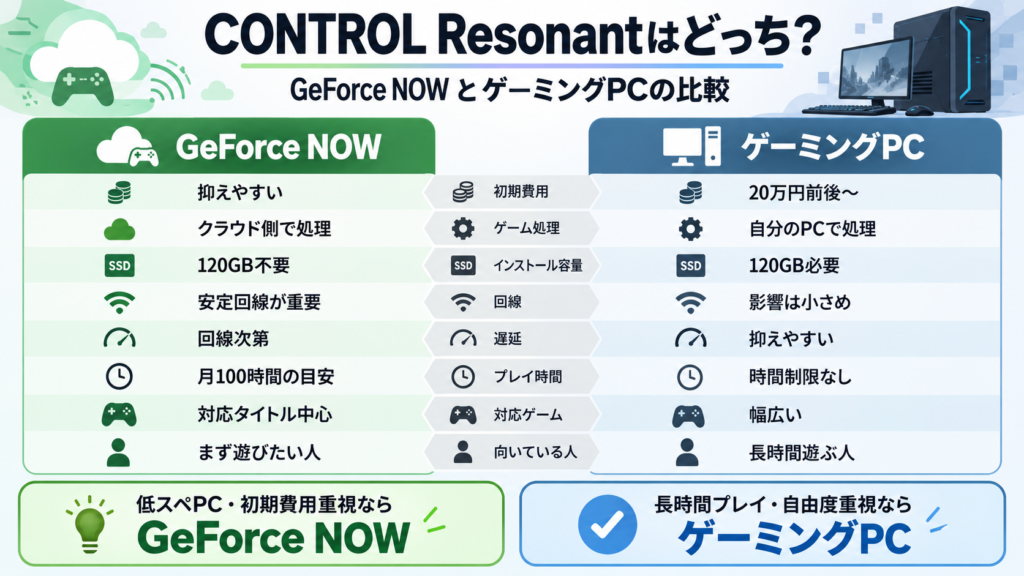
まず違いを比較すると、以下のようになります。
| 比較項目 | GeForce NOW | ゲーミングPC |
|---|---|---|
| 初期費用 | 抑えやすい | 20万円前後以上かかる場合がある |
| CONTROL ResonantのPC性能 | クラウド側で処理 | 自分のPC性能が必要 |
| 120GBのインストール | 不要 | 必要 |
| SSD | ゲーム本体用の120GBは不要 | 120GB以上の空き容量が必要 |
| 回線 | 安定した回線が重要 | ダウンロード・オンライン時以外の影響は比較的小さい |
| 操作遅延 | 回線状況の影響を受ける | クラウドより抑えやすい |
| プレイ時間 | Performance/Ultimateは月100時間 | 基本的に時間制限なし |
| 対応ゲーム | GeForce NOW対応タイトル中心 | PCが動作条件を満たせば幅広く遊べる |
| MOD | 一部対応 | 比較的自由度が高い |
| PCの設置 | 手持ちの対応端末を使いやすい | 本体や周辺機器の設置が必要 |
| 高画質化 | Ultimateで高性能クラウド環境を利用可能 | GPU性能によって決まる |
CONTROL Resonantをまず遊びたいならGeForce NOWを検討しやすい
現在使っているPCがCONTROL Resonantの最低スペックを満たしていない場合、まずGeForce NOWから試す方法があります。
特に、
- CONTROL ResonantのためだけにPCを買い替えるのは迷う
- ゲーミングPCを買っても今後どれくらい遊ぶかわからない
- SSDの空き容量が足りない
- 普段使いのノートPCをそのまま使いたい
という人は、GeForce NOWと相性がいいです。
CONTROL Resonantの最低環境ではGTX 1070クラスのGPUが必要で、推奨ではRTX 3060 Tiクラスまで上がります。
さらに、Path Tracingを4K・60fpsで使う公式環境ではRTX 5080が基準です。
こうしたGPUを搭載したPCを新しく用意するよりも、クラウド側のGPUを利用するGeForce NOWの方が初期費用を抑えやすくなります。
特に「CONTROL Resonantを遊びたい」という目的が先にあり、まだゲーミングPC自体が必要か判断できない人は、いきなりPCを購入する前にGeForce NOWを検討する価値があります。
月100時間を大きく超えるならゲーミングPCも候補
GeForce NOWのPerformanceとUltimateには、毎月100時間のプレイ時間があります。
100時間を30日で割ると、1日平均では約3時間20分です。
たとえば、
- 平日:1〜2時間
- 休日:3〜5時間
程度であれば100時間以内に収まる可能性があります。
一方で、
- 毎日4時間以上遊ぶ
- CONTROL Resonant以外のゲームもGeForce NOWで遊ぶ
- 休日は長時間プレイする
という場合は、月100時間を使い切る可能性があります。
追加時間を購入する方法もありますが、毎月長時間プレイするのであれば、ゲーミングPCの購入費用と比較した方がいいでしょう。
ゲーミングPCなら月間のプレイ時間そのものに上限はありません。
「月100時間で足りるかわからない」という人は、普段のゲーム時間を1週間だけ記録して、4倍してみると判断しやすくなります。
回線の影響を受けたくないならゲーミングPCが使いやすい
GeForce NOWはクラウドゲーミングなので、通信環境の影響を受けます。
回線が不安定になると、
- 画質が落ちる
- 映像が乱れる
- 操作に遅れを感じる
- 一時的に通信が切れる
といったことがあります。
CONTROL Resonantはアクションゲームなので、操作の遅れが気になる人もいるでしょう。
一方、ローカルPCではゲーム自体を自分のPCで処理します。
オンライン機能を除けば、ゲーム画面の描画そのものをインターネット経由で受信する必要はありません。
そのため、
- 回線が安定していない
- Wi-Fi環境を改善できない
- 少しの操作遅延も気になる
- 安定性を優先したい
という場合は、ゲーミングPCの方が向いています。
GeForce NOWを使う場合は、PCを買う前にまず自宅の回線環境を確認しておきましょう。
CONTROL Resonant以外も本格的に遊ぶならゲーミングPC
ゲーミングPCを購入するメリットは、CONTROL Resonantだけではなく、今後ほかのPCゲームにも使えることです。
GeForce NOWは対応しているゲームを中心に利用するサービスなので、すべてのPCゲームを自由に遊べるわけではありません。
一方、ゲーミングPCなら、そのPCが必要スペックを満たしているゲームであれば幅広くプレイできます。
また、
- GeForce NOW非対応ゲーム
- ローカル環境を前提とした使い方
- 一部のMOD
- PCゲーム以外の作業
にも使えます。
そのため、
CONTROL Resonantだけをまず遊びたいならGeForce NOW
今後もPCゲームを長時間・幅広く遊ぶならゲーミングPC
という分け方がわかりやすいです。
迷っているなら「まずGeForce NOW→必要ならPC」でもいい
ゲーミングPCは一度購入すると大きな出費になります。
そのため、
「CONTROL Resonantを遊びたいけれど、ゲーミングPCを今後どれくらい使うかわからない」
という段階なら、最初から20万円以上のPCを購入しなくても構いません。
まず現在のPCからGeForce NOWを利用してみる。
その後、
- もっと長時間遊びたい
- 回線による遅延が気になる
- 対応外ゲームも遊びたい
- PCゲーム自体を趣味として続けたい
と思った段階で、ゲーミングPCを検討する方法もあります。
逆に、最初から複数のPCゲームを長時間遊ぶ予定があり、月100時間を超える可能性が高いなら、ゲーミングPCを先に購入する方が使いやすいでしょう。
GeForce NOWとゲーミングPCについて、料金や利用時間まで詳しく比較したい人は、「GeForce NOWとゲーミングPCはどっちがお得?料金・向いている人を比較」も参考にしてください。
次は、CONTROL ResonantをローカルPCで遊びたい人向けに、どの程度のゲーミングPCを選べばいいのかを見ていきます。
CONTROL Resonant向けゲーミングPCの目安
GeForce NOWではなく、CONTROL Resonantを自分のPCへインストールして遊びたい場合は、公式の最低スペックではなく推奨スペックを基準にゲーミングPCを選ぶのがおすすめです。
Remedyが公開している推奨環境は、
- GPU:GeForce RTX 3060 Ti/Radeon RX 6700 XT/Intel Arc B580
- VRAM:8GB
- CPU:Core i7-10700/Ryzen 7 3700X
- メモリ:16GB
- ストレージ:120GB SSD
- 目標:1440p・60fps
- グラフィック:Medium
- レイトレーシング:OFF
となっています。
2026年9月27日時点で販売されているBTOパソコンでは、RTX 5060やRTX 5060 Tiを搭載した20万円台のモデルが候補になります。
現在確認できるモデルを比較すると、以下のとおりです。
| モデル | GPU | CPU | メモリ | SSD | 価格 |
|---|---|---|---|---|---|
| FRONTIER FRGHLB550/5060 | RTX 5060 8GB | Ryzen 7 5700X | 16GB | 1TB | 209,800円 |
| GALLERIA XGR5M-R56T8G-GD | RTX 5060 Ti 8GB | Ryzen 5 7500F | 16GB | 500GB | 219,980円 |
| FRONTIER FRGHLB550/5060T | RTX 5060 Ti 8GB | Ryzen 7 5700X | 32GB | 1TB | 239,800円 |
※価格・構成は2026年9月27日時点。BTOパソコンは価格や在庫、キャンペーン内容が変更されることがあります。
なお、CONTROL ResonantについてRTX 5060やRTX 5060 Tiを使った公式ベンチマークは公開されていません。
そのため、「このPCなら必ず1440p・60fpsで動く」と断定するのではなく、公式推奨環境と各モデルの構成を比較して選ぶことが重要です。
20万円前後のゲーミングPCをほかにも比較したい人は、「予算20万円前後のゲーミングPCおすすめ」も参考にしてください。
価格を抑えるならRTX 5060搭載モデル
購入価格をできるだけ抑えたい場合は、RTX 5060搭載PCが候補になります。
2026年9月27日時点では、FRONTIERの「FRGHLB550/5060」が209,800円です。
主な構成は、
- Ryzen 7 5700X
- GeForce RTX 5060 8GB
- メモリ16GB
- 1TB NVMe SSD
となっています。
CONTROL Resonantの公式推奨環境で必要とされるVRAMは8GB、メモリは16GBです。
また、1TB SSDを搭載しているため、CONTROL Resonantの120GBをインストールしても、500GBモデルよりストレージに余裕を残しやすくなっています。
「CONTROL Resonantをローカルで遊びたいけれど、PC本体に24万円前後までは出したくない」
という場合に比較しやすい構成です。
ただし、RTX 5060でのCONTROL Resonantの公式動作目標は公表されていません。
画質やフレームレートを重視する場合は、RTX 5060 Ti以上のモデルも比較してください。
GPUとメモリに余裕を持たせるならRTX 5060 Ti
CONTROL Resonant以外の新しいPCゲームも遊ぶ予定なら、RTX 5060 Ti搭載モデルも候補です。
FRONTIERの「FRGHLB550/5060T」は、2026年9月27日時点で239,800円。
主な構成は、
- Ryzen 7 5700X
- GeForce RTX 5060 Ti 8GB
- メモリ32GB
- 1TB NVMe SSD
です。
RTX 5060モデルとの差額は3万円ですが、GPUがRTX 5060 Tiになり、メモリも16GBから32GBへ増えます。
CONTROL Resonant自体の公式要件ではメモリ16GBですが、ゲーム以外のアプリを同時に使ったり、今後ほかのPCゲームを遊んだりすることまで考えるなら32GB構成は余裕があります。
SSDも1TBなので、大容量ゲームを複数インストールする場合に管理しやすいのもメリットです。
CONTROL Resonantだけのために選ぶというより、
「これからPCゲームを本格的に遊ぶための1台も欲しい」
という人向けの構成です。
RTX 5060 Tiを約22万円から選べるモデルもある
価格とGPUのバランスでは、ドスパラの「GALLERIA XGR5M-R56T8G-GD」も比較候補です。
2026年9月27日時点では219,980円で、
- Ryzen 5 7500F
- GeForce RTX 5060 Ti 8GB
- メモリ16GB DDR5
- 500GB Gen4 SSD
という構成です。
約22万円でRTX 5060 Tiを搭載している点は比較しやすい一方、SSDは500GBです。
CONTROL Resonantだけでも120GBが必要なので、複数の大容量ゲームをインストールする予定なら、1TB SSDへの変更や別モデルとの比較も検討してください。
また、BTOパソコンのポイント還元やキャンペーンは変わることがあります。
ポイント分を本体価格から直接引いて「実質○円」と固定するのではなく、購入時点の公式ページで価格とキャンペーンを確認するのがおすすめです。
レイトレーシングを重視するなら必要スペックはさらに上がる
ここまで紹介したPCは、主にCONTROL Resonantを通常の設定で遊ぶ場合の候補です。
CONTROL Resonantでレイトレーシングを重視する場合、公式の要求スペックは大きく上がります。
1440p・60fps、レイトレーシングMediumの公式環境では、
- RTX 4070 Ti
- Radeon RX 9070
- VRAM 10GB
が必要とされています。
さらにPath Tracingを使った4K・60fpsでは、RTX 5080が公式基準です。
そのため、
「CONTROL Resonantが遊べればいい」
という人が、最初からRTX 5080搭載PCまで購入する必要はありません。
どこまで画質を求めるのかを決めてからPCを選ぶ方が、予算を抑えやすくなります。
特にPath Tracingを試してみたいだけなら、RTX 5080クラスのクラウド性能を利用できるGeForce NOW Ultimateと、高性能PCを購入する場合を比較してから決めてもいいでしょう。
CONTROL Resonantだけが目的ならPCを買わない選択肢もある
ここが一番重要です。
現在ゲーミングPCを持っておらず、
「CONTROL Resonantを遊ぶために約21万~24万円のPCを買うべきか」
と迷っているなら、すぐに購入する必要があるとは限りません。
たとえば、
- CONTROL Resonant以外のPCゲームも今後たくさん遊ぶ
- 月100時間以上ゲームをする
- クラウドによる遅延を避けたい
- ローカルPCで自由にゲームを管理したい
のであれば、ゲーミングPCを購入するメリットがあります。
一方、
- CONTROL Resonantをまず遊んでみたい
- 今後PCゲームを続けるかわからない
- 20万円以上をいきなり使いたくない
- 現在のPCはまだ普段使いできる
という場合は、先にGeForce NOWを試してからPC購入を判断する方法もあります。
CONTROL Resonantを遊ぶことが目的なのか、それとも今後のPCゲーム環境そのものを作ることが目的なのかで選び方を変えると、必要以上の出費を避けやすくなります。
次は、CONTROL Resonantを低スペックPCやGeForce NOWで遊ぶ場合に、事前に確認しておきたい注意点をまとめます。
CONTROL Resonantを低スペックPCで遊ぶときの注意点
CONTROL ResonantはGeForce NOWを利用すれば、公式の最低スペックを満たしていないPCでもプレイを検討できます。
ただし、GeForce NOWは「低スペックPCなら何も気にせず遊べる」というサービスではありません。
PC性能の代わりに、インターネット回線や利用時間、ゲームの対応状況などを確認する必要があります。
回線速度だけでなく安定性も重要
GeForce NOWでは、ゲーム映像をインターネット経由で受信します。
NVIDIAが案内しているWindows PCでの通信速度の目安は、フルHD・60fpsで25Mbps、QHD・120fpsでは35Mbps、4K・120fpsでは45Mbpsです。
ただし、通信速度が25Mbpsを超えていれば必ず快適に遊べるという意味ではありません。
GeForce NOWではNVIDIAデータセンターとのネットワーク遅延が80ms未満であることが必要とされ、有線LANまたは5GHz Wi-Fiも推奨されています。
CONTROL Resonantはアクションゲームなので、通信が不安定になると操作の遅れが気になる可能性があります。
Wi-Fiでラグや映像の乱れが発生する場合は、有線LANへの変更やルーター周辺の通信環境を見直してみてください。
GeForce NOWの遅延について詳しく知りたい人は、「GeForce NOWの遅延はひどい?ラグの原因と改善策」も参考にしてください。
有線接続を試したい人は、「ゲーム用LANケーブルおすすめと選び方」も参考にしてください。
月100時間を超えて遊ぶ人は注意
GeForce NOWのPerformanceとUltimateには、毎月100時間のプレイ時間があります。
未使用分は最大15時間まで翌月へ繰り越せます。
100時間を30日で割ると、1日平均では約3時間20分です。
CONTROL Resonantだけを毎日1〜2時間遊ぶ程度なら収まりやすい一方、ほかのゲームもGeForce NOWで遊ぶ場合は100時間を超える可能性があります。
たとえば毎日4時間遊ぶと、30日で約120時間です。
100時間に達した場合は追加のプレイ時間を購入できますが、毎月長時間プレイするのであれば、ゲーミングPCを購入した場合との費用も比較した方がいいでしょう。
「自分のプレイ時間なら足りるのか」を詳しく確認したい場合は、「GeForce NOWの月100時間で足りる?プレイ時間の目安」も参考にしてください。
GeForce NOWとは別にCONTROL Resonantを用意する必要がある
GeForce NOWは、ゲームそのものを購入できるサブスクリプションサービスではありません。
対応するPCゲームストアのライブラリをGeForce NOWと連携し、自分が所有しているゲームをクラウド上で起動するサービスです。
そのため、CONTROL Resonantを通常利用する場合は、GeForce NOWのメンバーシップとは別に、対応するゲームストアでCONTROL Resonantを利用できる状態にしておく必要があります。
「Ultimateへ加入すればCONTROL Resonantを含むゲームがすべて遊び放題になる」という仕組みではない点には注意してください。
対応ストアと利用可能状況はプレイ前に確認する
CONTROL Resonantは、2026年9月24日のSteam版発売に合わせてGeForce NOWへの対応が発表されています。
ただし、NVIDIAは新しく発表したゲームについて、ストアでの発売日とGeForce NOW上で実際に利用可能になるタイミングが異なる場合があると案内しています。
ゲーム購入前やプレイ開始前には、GeForce NOWアプリでCONTROL Resonantを検索し、自分が利用するストアが対応しているか確認しておくと安心です。
また、GeForce NOWの対応ゲームや対応ストアは今後変更される可能性があります。
この記事の情報だけで判断せず、最終的にはGeForce NOW公式の最新情報も確認してください。
低スペックPCでもGeForce NOW自体の動作条件は必要
CONTROL Resonantの最低スペックを満たさなくてもGeForce NOWを使える可能性はありますが、どんなPCでも利用できるわけではありません。
Windows版GeForce NOWでは、Windows 10以降の64bit環境、4GBのシステムメモリ、DirectX 11以降をサポートするGPUなどが必要です。
つまり、
「CONTROL Resonantを直接動かすスペック」
と、
「GeForce NOWの映像を受信して再生するスペック」
は別です。
かなり古いPCを使っている場合は、GeForce NOW側のシステム要件も確認してください。
まとめ|CONTROL Resonantを低スペックPCで遊ぶならGeForce NOWも選択肢
CONTROL ResonantをローカルPCで遊ぶ場合、最低でもGTX 1070クラスのGPU、16GBのメモリ、120GBの空き容量があるSSDが必要です。
しかも最低環境で想定されているのは1080p・30fps・Low設定です。
そのため、ゲーム向けGPUを搭載していない普通のノートPCや、古い低スペックPCでは、ローカルでプレイするための公式最低環境を満たせない可能性があります。
一方、CONTROL ResonantはGeForce NOWにも対応しています。
GeForce NOWで遊べるほかのゲームも知りたい人は、「GeForce NOWの対応ゲーム・おすすめタイトルまとめ」も参考にしてください。
GeForce NOWならゲーム処理をクラウド側で行うため、CONTROL Resonantを動かせるGPUを自分のPCへ搭載する必要がありません。
ゲーム本体をローカルへ保存する必要もないため、120GBのSSD容量を確保せずに遊べる点もメリットです。
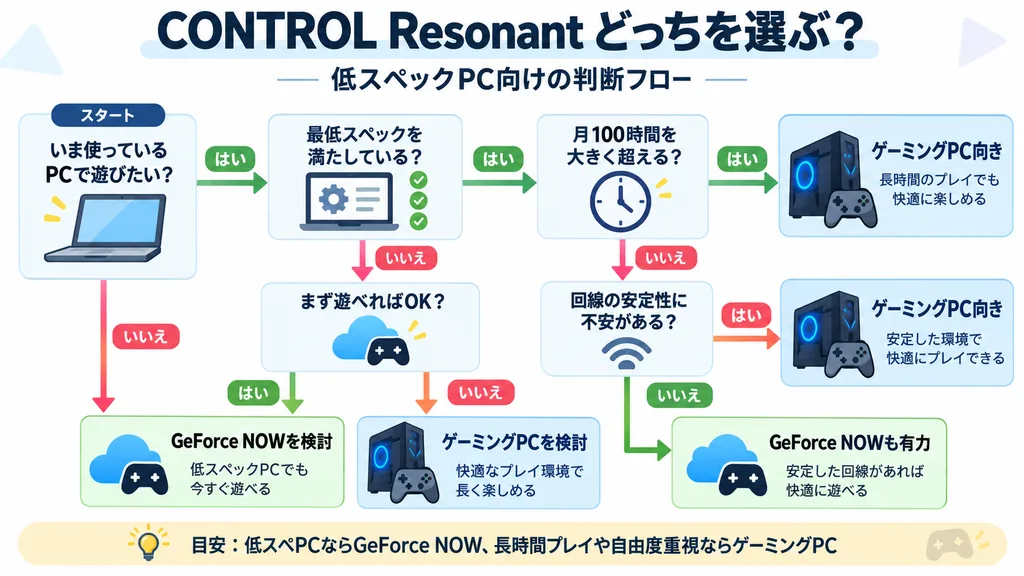
そのため、選び方は次のように考えるとわかりやすいでしょう。
- 現在のPCが最低スペックを満たさない → GeForce NOWを検討
- CONTROL Resonantをまず遊んでみたい → GeForce NOWを検討
- 20万円以上のPC購入を迷っている → まずGeForce NOWと比較
- 毎月100時間を大きく超えて遊ぶ → ゲーミングPCも検討
- 回線による遅延を避けたい → ゲーミングPCを検討
- 今後もさまざまなPCゲームを本格的に遊ぶ → ゲーミングPCを検討
CONTROL Resonantだけを目的に、いきなり高額なゲーミングPCを購入する必要があるとは限りません。
現在のPCと回線環境でGeForce NOWを利用できるなら、まずクラウドで遊ぶ方法を比較してからゲーミングPCを購入するか判断することもできます。
一方、長時間のゲームプレイや幅広いPCゲームを楽しみたいのであれば、ゲーミングPCを購入するメリットも大きくなります。
GeForce NOWとゲーミングPCのどちらにするか迷っている人は、「GeForce NOWとゲーミングPCはどっちがお得?料金・向いている人を比較」も参考にしてください。
コメント